この記事は2022年10月以前に公開し、一度消失してしまったものですが、Wayback Machineのキャッシュデータから復元しました。当時の備忘録として再掲載します。
Scientific Linux 6(以下SL6)の正式版がリリースされたので、早速Express 5800/GT110b(以下GT110b)にインストールしていきたいと思います。
今外部公開している自宅サーバーはCentOS5の32ビット版を選択しましたが、今回はサーバー機に8GBのメモリを搭載しているのをフル活用するべく64ビット版をチョイスしました。
SL-60-x86_64-2011-03-03-Install-DVD.isoファイルをダウンロードしDVDに焼きます。
GT110bの電源を入れ、Scientific Linux 6を焼いたDVDを入れます。
※画面キャプチャは仮想環境で撮り直しているのでGT110bにインストールしている時と一部表示が違いますのでご了承ください
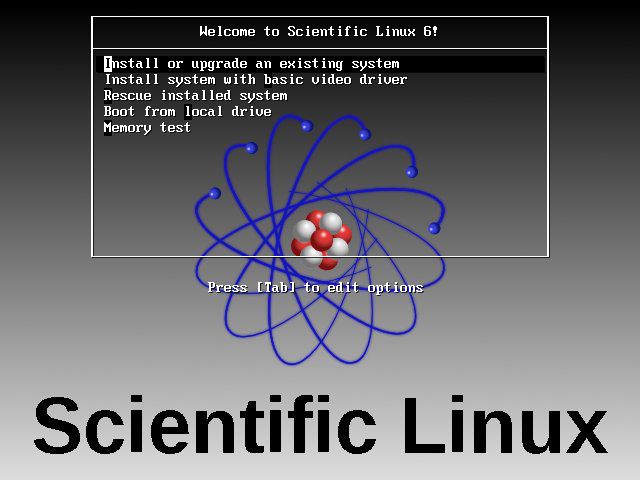
[Install or upgrade an existing system]を選択して[Enter]キーを押下します。
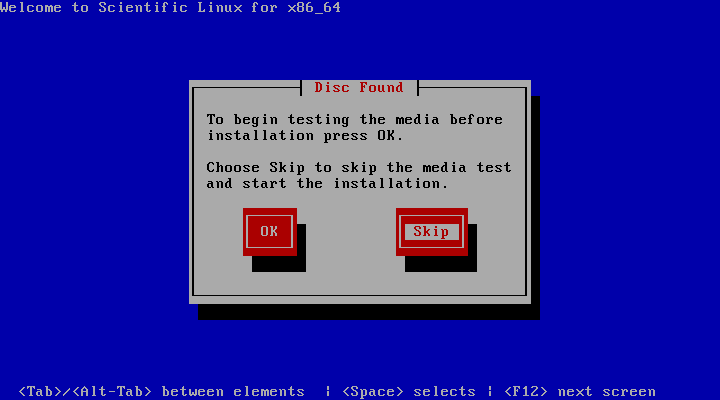
[Skip]を選択して[Enter]キーを押下します。
[Next]ボタンをクリックします。

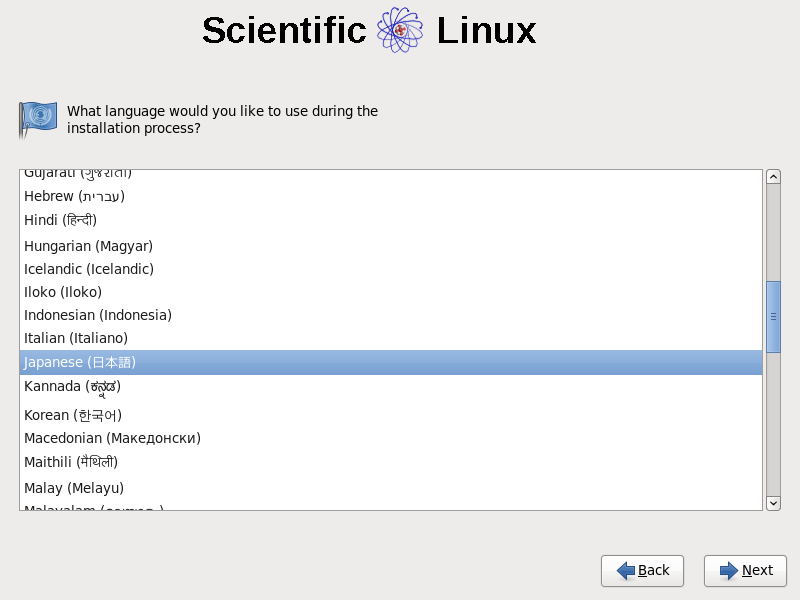
[Japanese(日本語)]を選択して[Next]ボタンをクリックします。
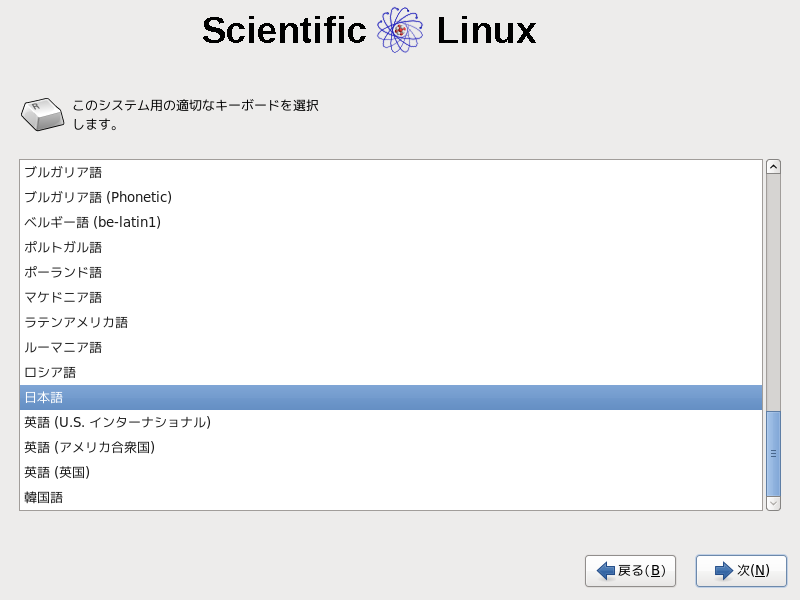
[日本語]を選択して[Next]ボタンをクリックします。
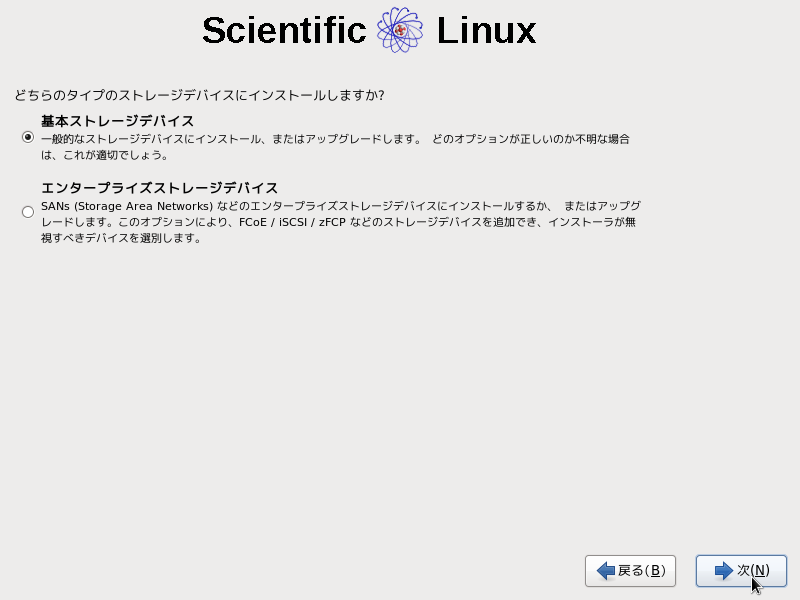
[基本ストレージデバイス]を選択して[次(N)]ボタンをクリックします。
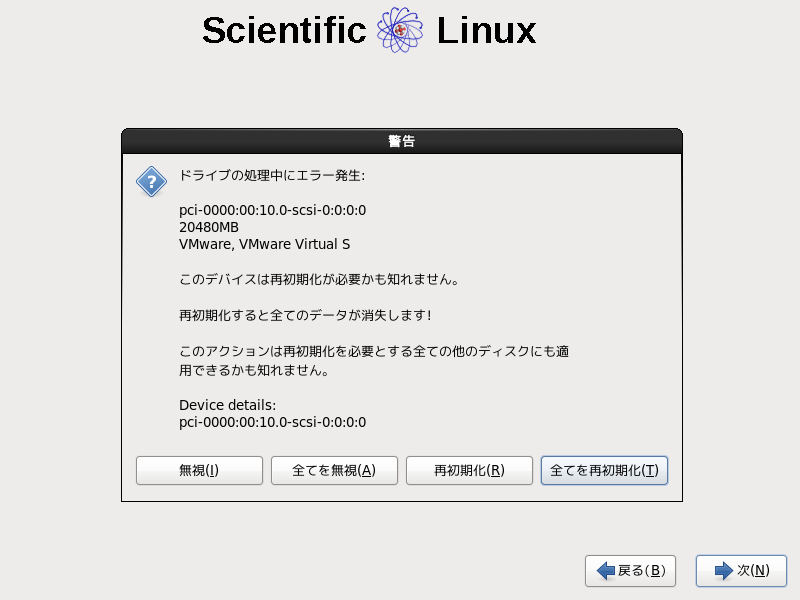
[全てを最初期化(T)]ボタンをクリックします。
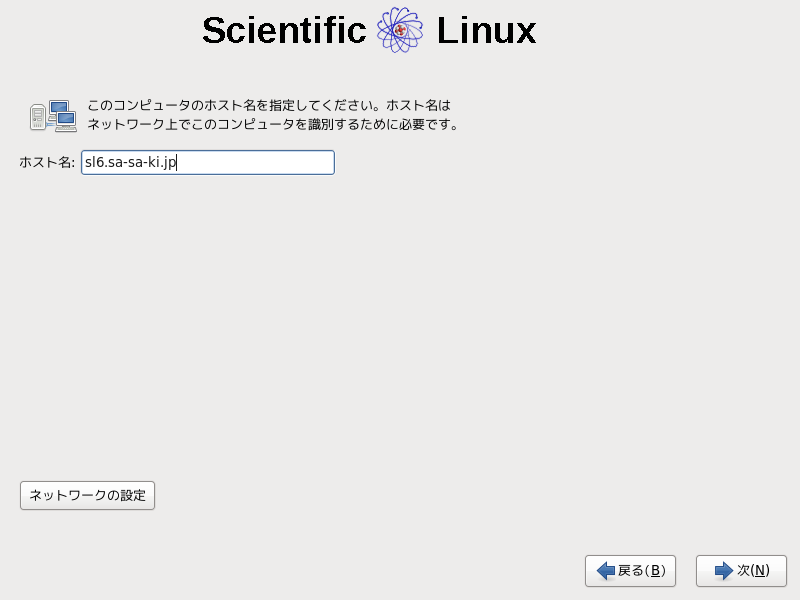
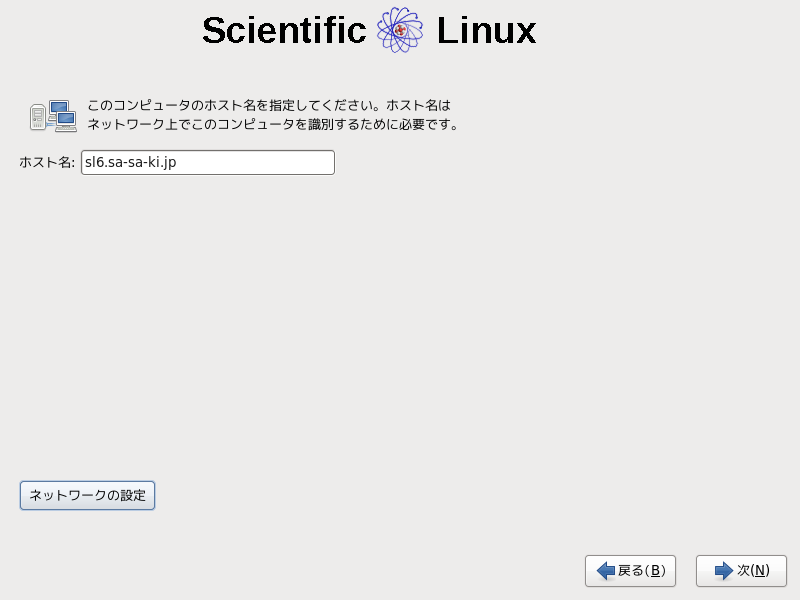
ホスト名を入力して[ネットワークの設定]ボタンをクリックします。
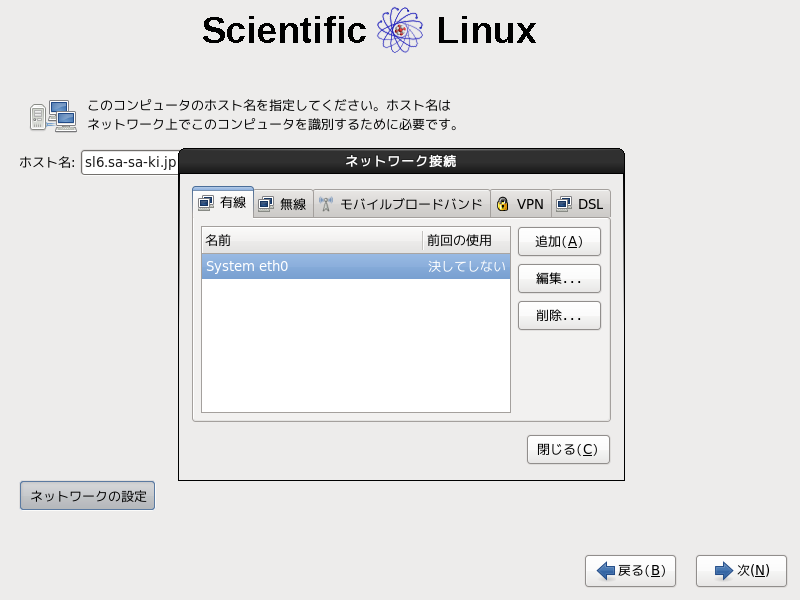
[有線]タグの[System eth0]を選択して[編集]ボタンをクリックします。
[自動接続する(A)]にチェックを付けます。
「IPv4のセッティング]タグを選択したらネットワークの設定を行い、[適用]ボタンをクリックします。
方式:手動
アドレス:192.168.0.21
ネットマスク:24
ゲートウェイ:192.168.0.1
DNSサーバー:192.168.0.20
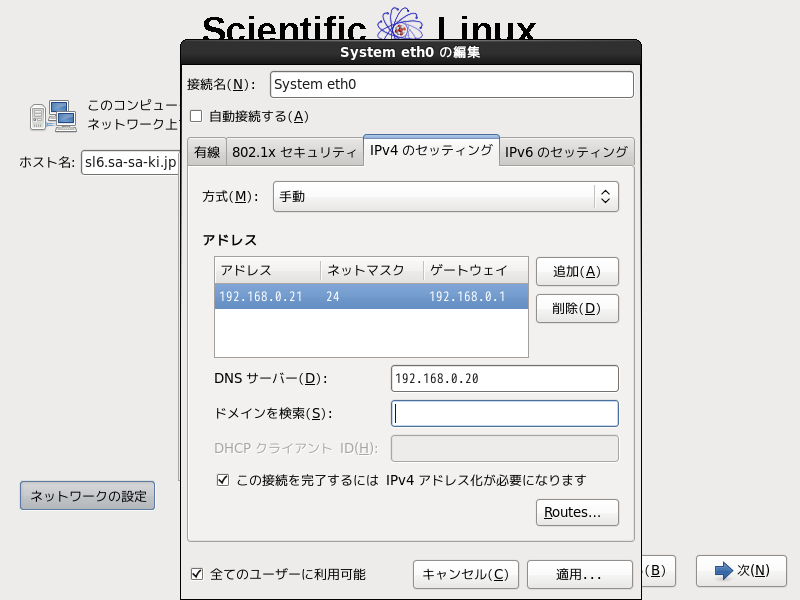
[閉じる(C)]ボタンをクリックします。
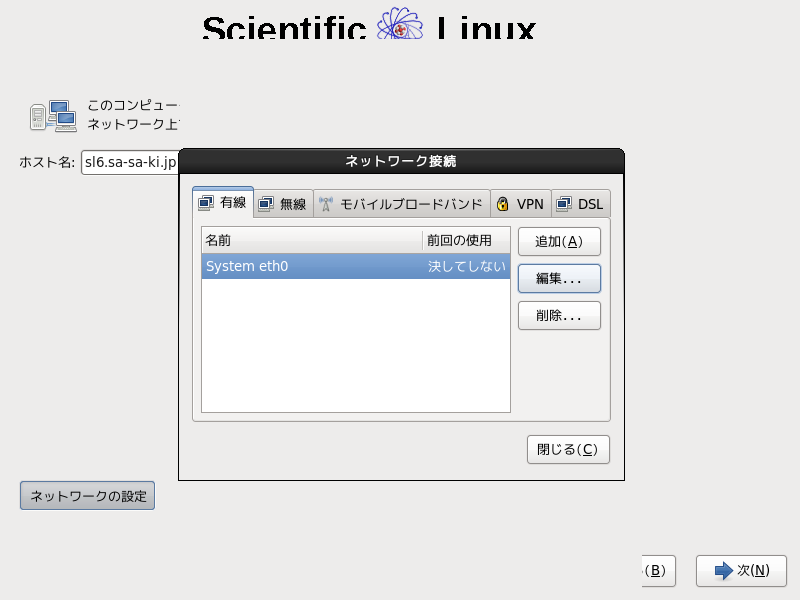
[次(N)]ボタンをクリックします。
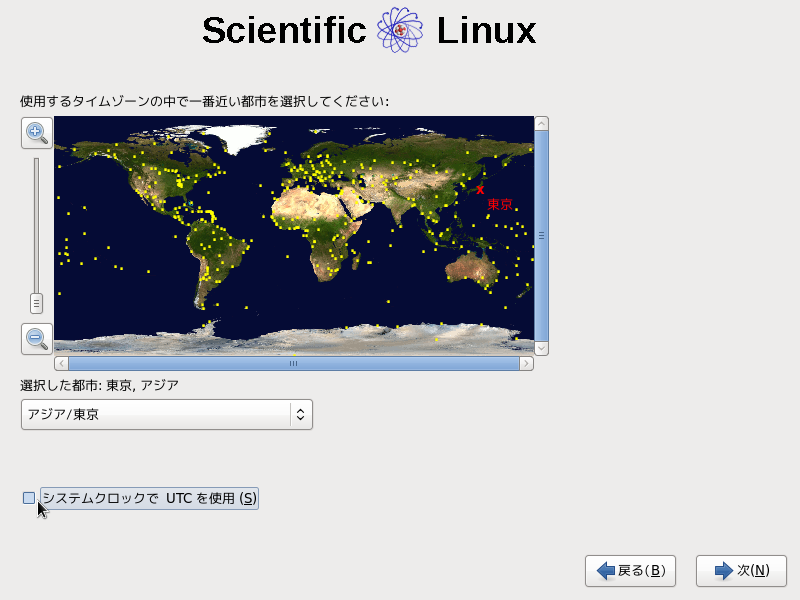
[システムクロックでUTCを使用(S)]のチェックを外して[次(N)]ボタンをクリックします。
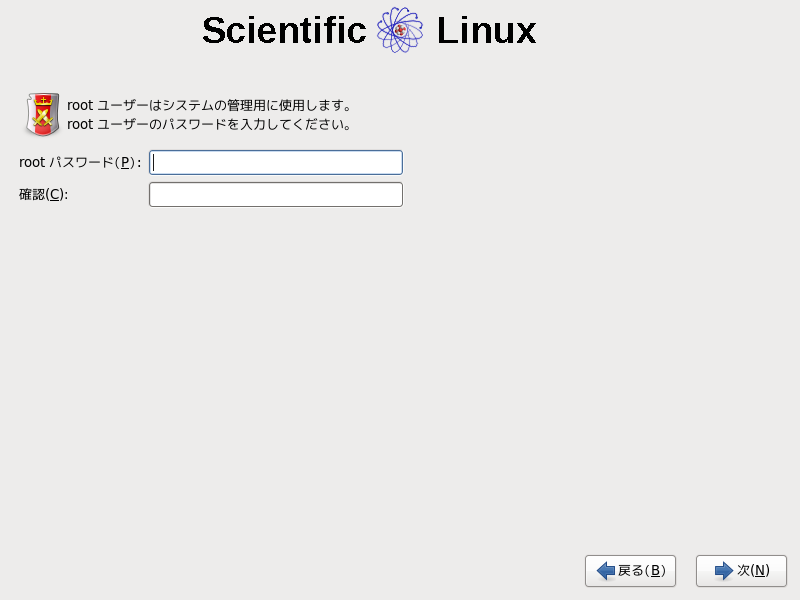
rootユーザーのパスワードを入力して[次(N)]ボタンをクリックします。
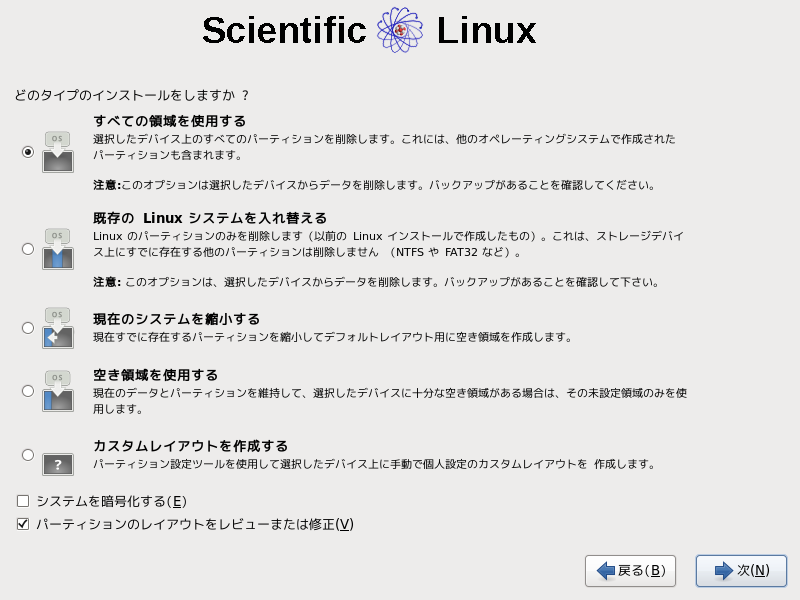
[すべての領域を使用する]を選択して[次(N)]ボタンをクリックします。
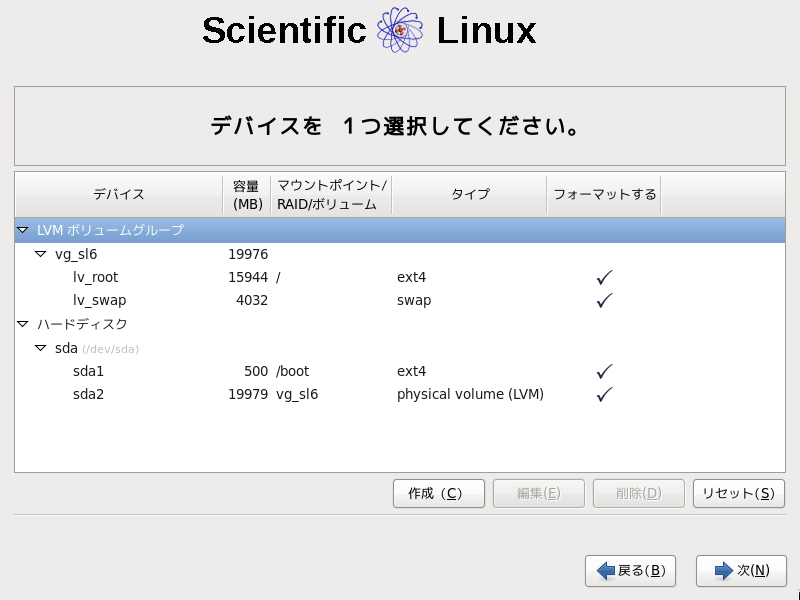
[次(N)]ボタンをクリックします。
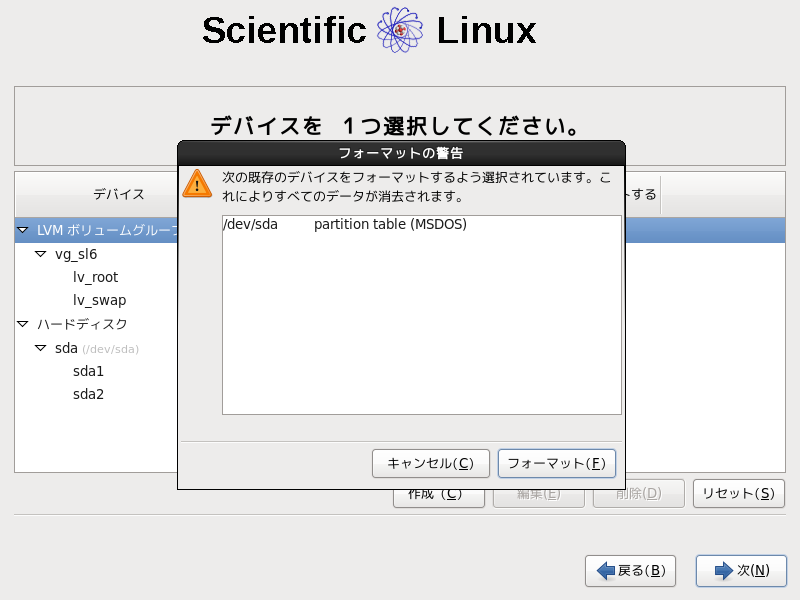
[フォーマット(F)]ボタンをクリックします。
[変更をディスクに書き込む(W)]ボタンをクリックします。
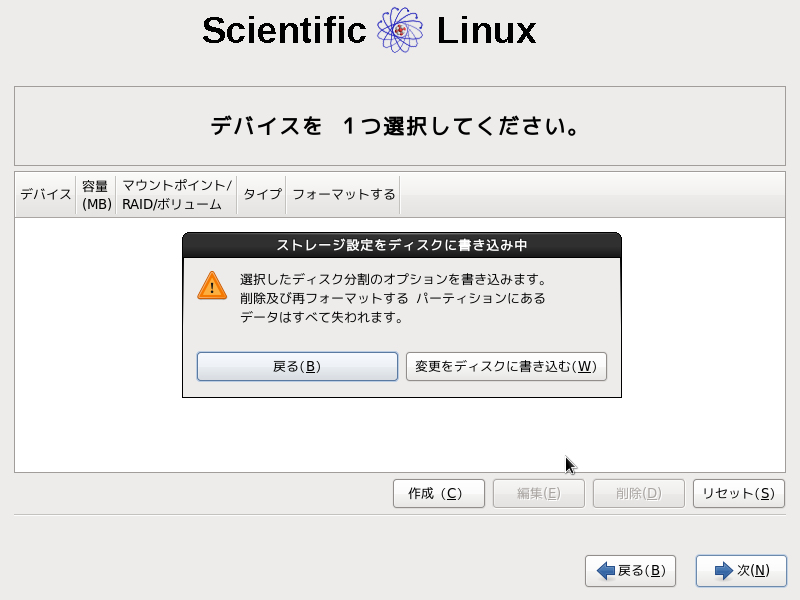
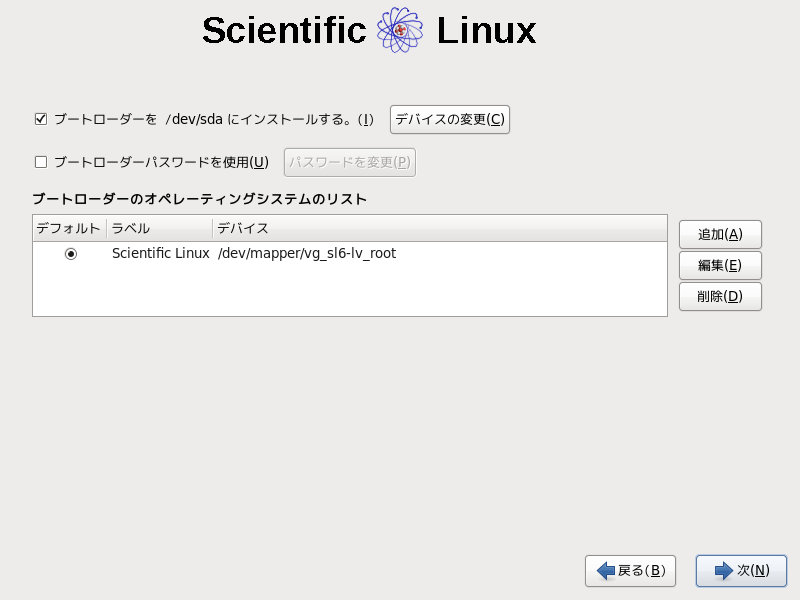
[次(N)]ボタンをクリックします。
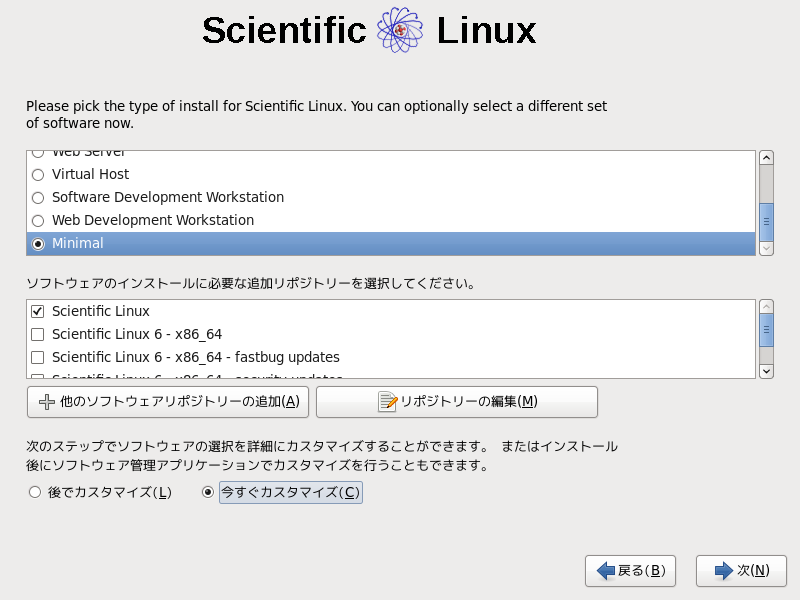
[Minimal]を選択、[今すぐカスタマイズ(C)]を選択し[次(N)]ボタンをクリックします。
インストールオプションは下記のようにして[次(N)]ボタンをクリックします。
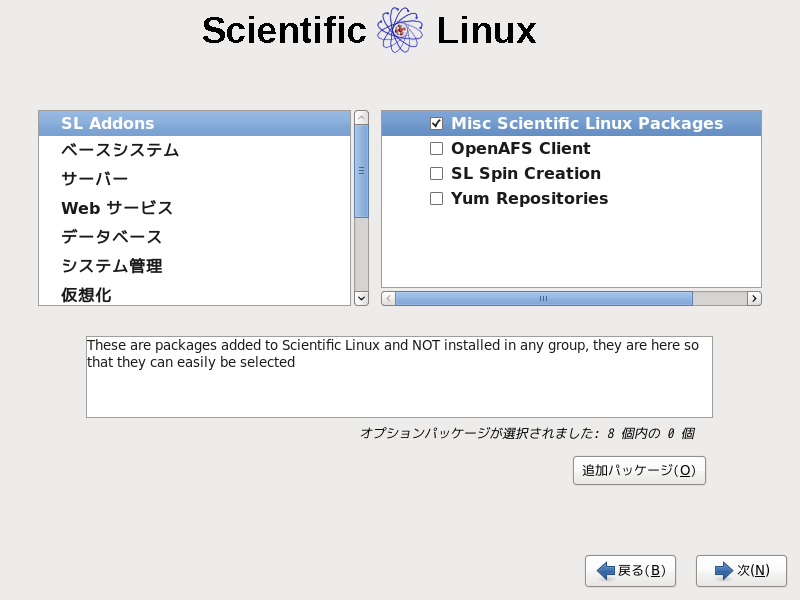
| SL Addons | Misc Scientific Linux Packages | ○ |
| OpenAFS Client | ||
| SL Spin Creation | ||
| Yum Repositories | ||
| ペースシステム | FCoEストレージクライアント | |
| Infinibandのサポート | ||
| Javaプラットフォーム | ||
| Perlのサポート | ||
| iSCSIストレージクライアント | ||
| クライアントをバックアップ | ||
| コンソールインターネットツール | ||
| ストレージ可用性ツール | ||
| スマートカードのサポート | ||
| セキュリティツール | ||
| ダイヤルアップネットワークサポート | ||
| ディレクトリクライアント | ||
| デバッグツール | ||
| ネットワーキングツール | ||
| ネットワークファイルシステムクライアント | ||
| ハードウェア監視ユーティリティ | ||
| パフォーマンスツール | ||
| ベース | ○(チェックする) | |
| メインフレームアクセス | ||
| レガシーUNIXの互換性 | ||
| 互換性ライブラリ | ||
| 印刷クライアント | ||
| 大規模システムのパフォーマンス | ||
| 科学的なサポート | ||
| サーバー | CIFSファイルサーバー | |
| FTPサーバー | ||
| NFSファイルサーバー | ||
| サーバーをバックアップ | ||
| サーバープラットフォーム | ||
| システム管理ツール | ||
| ディレクトリサーバー | ||
| ネットワークインフラストラクチャサーバー | ||
| ネットワークストレージサーバー | ||
| プリントサーバー | ||
| 電子メールサーバー | ||
| Webサービス | PHPサポート | |
| TurboGearsアプリケーションフレーム | ||
| Webサーバー | ||
| Webサーブレットエンジン | ||
| データベース | MySQLデータベースクライアント | |
| MySQLデータベースサーバー | ||
| PostgreSQLデータベースクライアント | ||
| PostgreSQLデータベースサーバー | ||
| システム管理 | SNMPサポート | |
| WBEMサポート | ||
| システム管理 | ||
| メッセージングクライアントのサポート | ||
| メッセージングサーバーのサポート | ||
| 仮想化 | 仮想化 | |
| 仮想化クライアント | ||
| 仮想化ツール | ||
| 仮想化プラットフォーム | ||
| デスクトップ | Ice Desktop Enviroment | |
| KDEデスクトップ | ||
| X Window System | ||
| グラフィカル管理ツール | ||
| デスクトップ | ||
| デスクトップのデバッグとパフォーマンスツール | ||
| デスクトッププラットフォーム | ||
| フォント | ||
| リモートデスクトップクライアント | ||
| レガシーX Windowsシステムの互換性 | ||
| 入力メソッド | ||
| 汎用デスクトップ | ||
| アプリケーション | Emacs | |
| TeXのサポート | ||
| インターネットアプリケーション | ||
| インターネットブラウザ | ||
| オフィススイートと生産性 | ||
| グラフィックスツール | ||
| 技術文書 | ||
| 開発 | Eclipse | |
| その他の開発 | ||
| サーバープラットフォーム開発 | ||
| デスクトッププラットフォーム開発 | ||
| 開発ツール | ||
| 拡張性ファイルシステムサポート | 拡張性ファイルシステム | ○ |
| 言語 | 日本語のサポート | ○ |
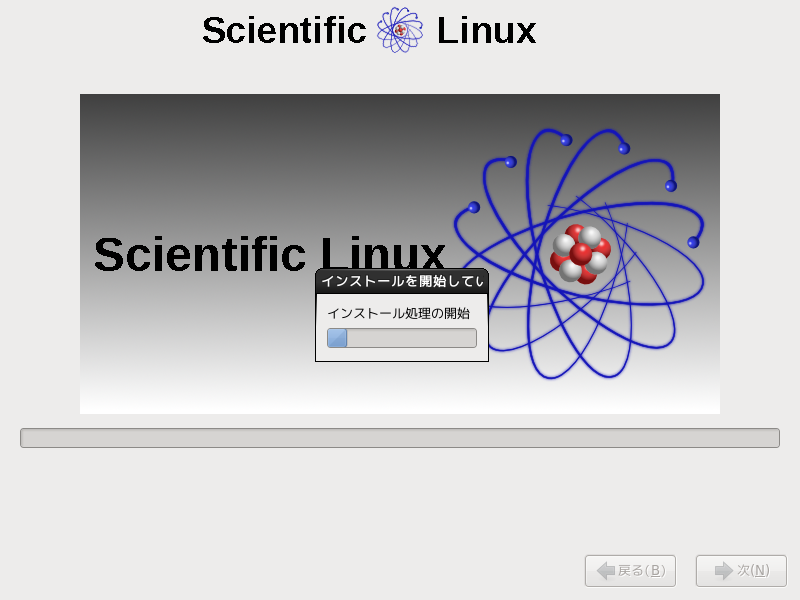
インストールが始まるのでしばらく待ちます。
インストールが終わったら[再起動(T)]ボタンをクリックします。
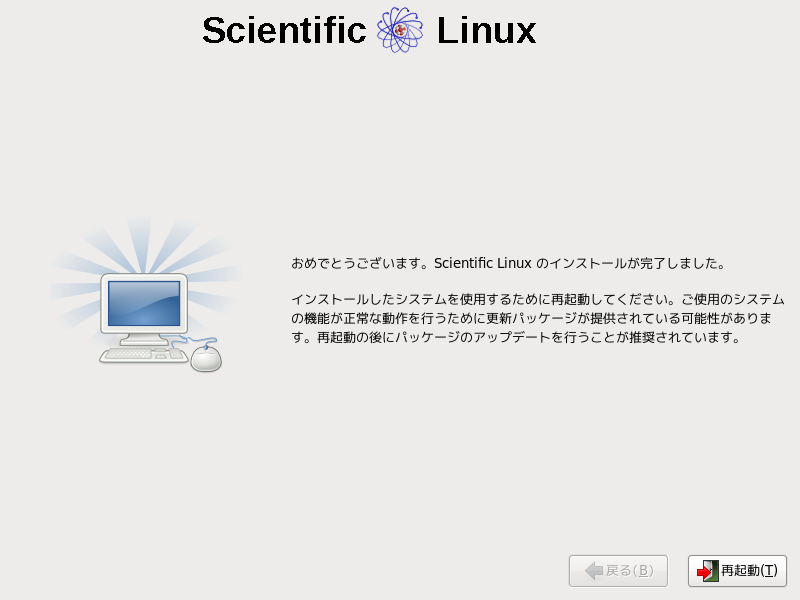
DVDドライブが開いたらメディアを取り出します。
次回は外部公開前の準備を行っていきます。