yasuです。
今回はNFSサーバーに残っている仮想サーバーのディスクイメージを前回インストールし直したProxmox VE 9.1にインポートして仮想サーバーを復旧します。
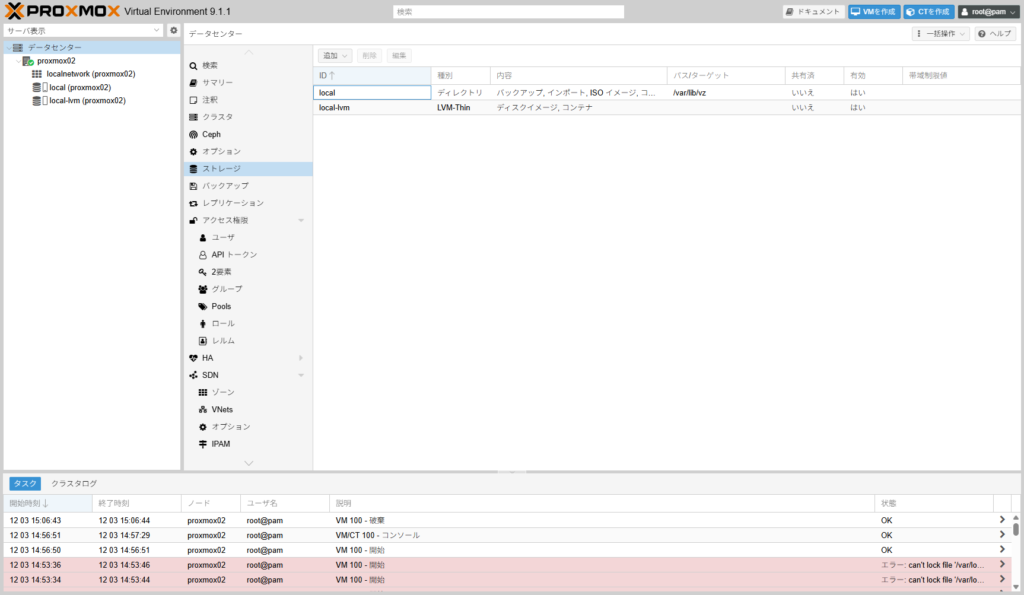
一番左の[データセンター]を選択したら、左メニューの[ストレージ]を選択します。
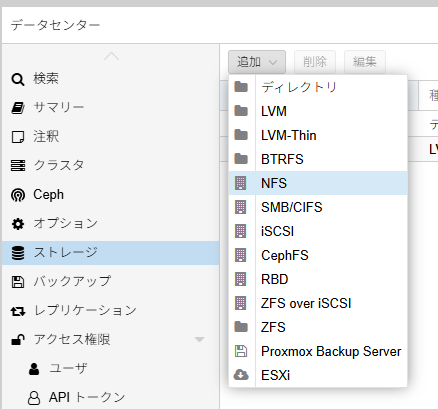
[追加] > [NFS] を選択します。
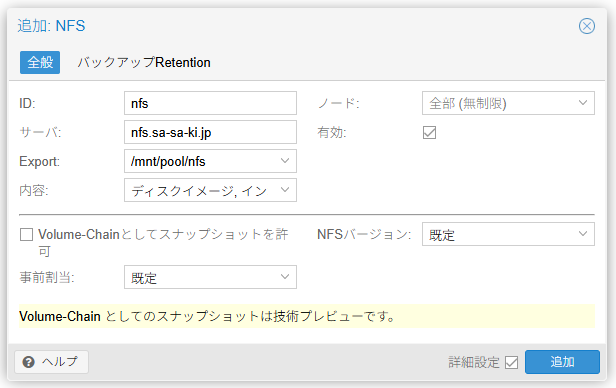
ID、サーバ、Export、内容を設定して、[追加]ボタンをクリックします。
IDはProxmoxでNFSサーバーを管理する際の名前なので、何でもよいです。
サーバはNFSサーバーのIPアドレスないし解決可能な名前を入力します。
ExportはNFSサーバーで共有をしているディレクトリをフルパスで入力します。
内容は「ディスクイメージ」と「インポート」を選択します。
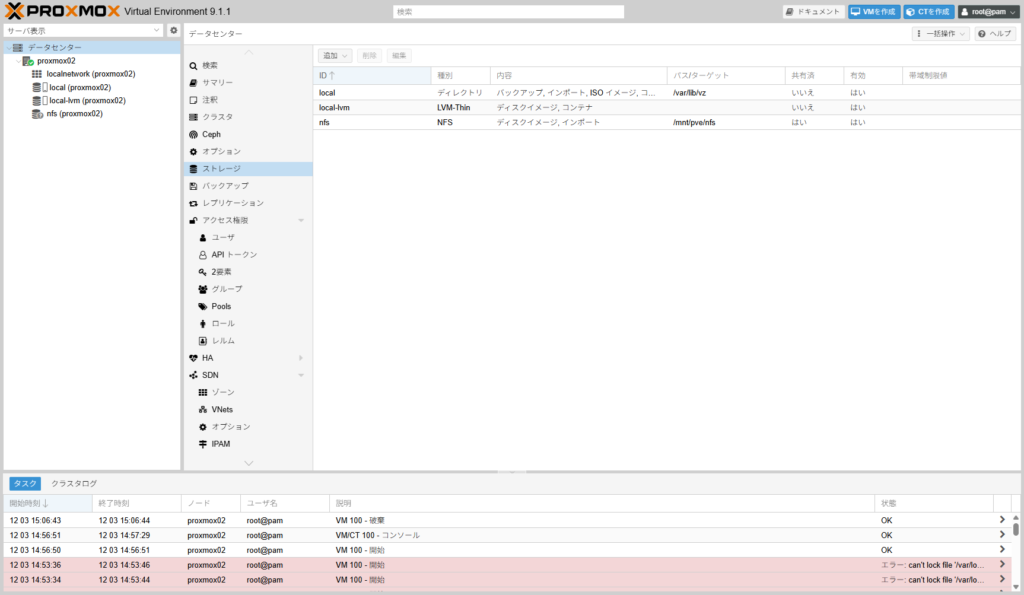
ストレージ一覧に設定したNFSサーバーが追加されました。
NFSサーバーで共有しているディレクトリを調べると、仮想ディスクが格納されているimagesディレクトリの他に、importディレクトリができている事がわかります。
root@nfs[~]# cd /mnt/pool/nfs
root@nfs[/mnt/pool/nfs]# ls -la
total 13
drwxrwxrwx+  4 root root  4 Dec  3 17:03 .
drwxr-xr-x   3 root root  3 Oct 17 12:50 ..
drwxrwxrwx+ 16 root root 16 Dec  3 15:06 images
drwxrwxrwx+  2 root root  2 Dec  3 17:03 import
例えば仮想サーバーのIDが100番の仮想サーバーの仮想ディスクが /mnt/pool/nfs/images/100/vm-100-disk-0.qcow2 に格納されていたとしたら、/mnt/pool/nfs/import ディレクトリの下に移動させます。
# IDが100番の仮想サーバーの仮想ディスクをimportディレクトリに移動
root@nfs[/mnt/pool/nfs]# mv ./images/100/vm-100-disk-0.qcow2 ./import

# images/100ディレクトリの仮想ディスクファイルがなくなっている事を確認
root@nfs[/mnt/pool/nfs]# ls -l ./images/100
total 0

# importディレクトリに仮想ディスクファイルが格納されている事を確認
root@nfs[/mnt/pool/nfs]# ls -l ./import
total 5549941
-rwxrwxrwx 1 root root 53695545344 Nov 28 12:51 vm-100-disk-0.qcow2
これで仮想ディスクをインポートしてProxmoxの仮想サーバーを再作成を行います。
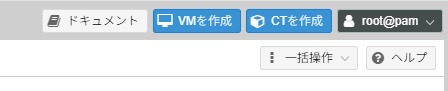
右上の[VMを作成]ボタンをクリックします。
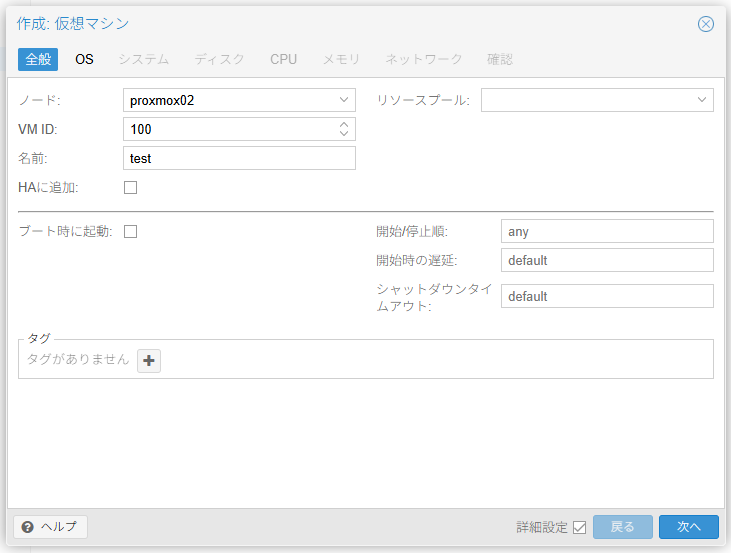
仮想マシン作成ダイアログが表示されるので、VM IDは100のまま変更せず、名前を入力します。
本例では名前はtestにします。
名前を入力したら、[次へ]ボタンをクリックします。
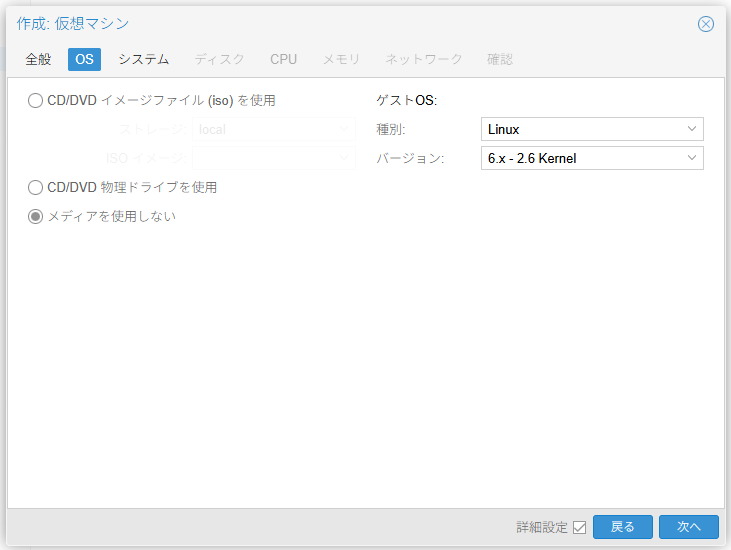
「メディアを使用しない」を選択して、[次へ]ボタンをクリックします。
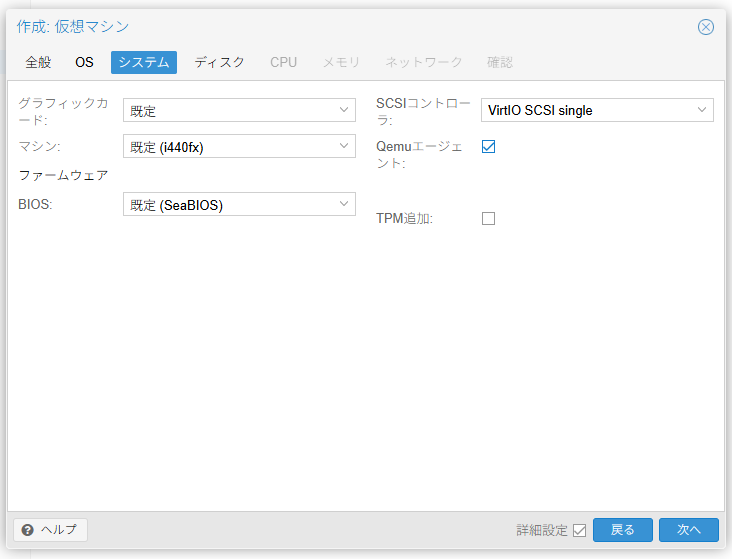
Qemuエージェントのチェックを付け、それ以外は初期表示の状態のまま[次へ]ボタンをクリックします。
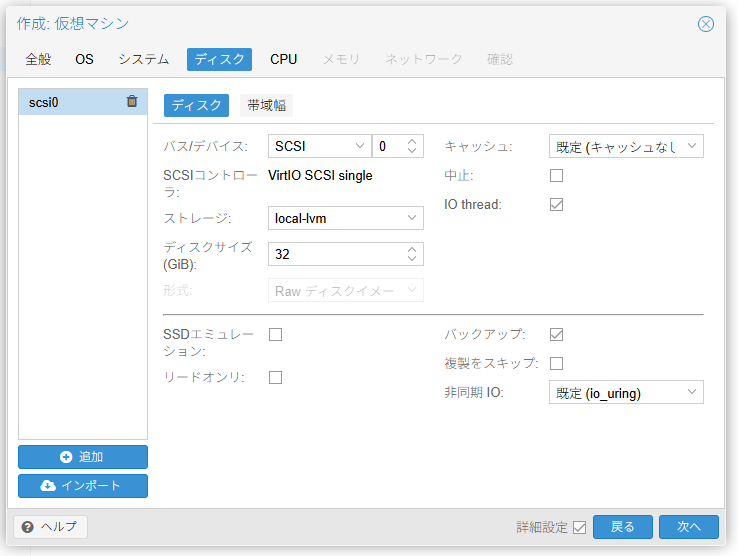
はい、肝心のディスクの設定です。
まず初期表示されている[scsi0]の右側にあるゴミ箱アイコンをクリックして削除します。
削除後のダイアログ
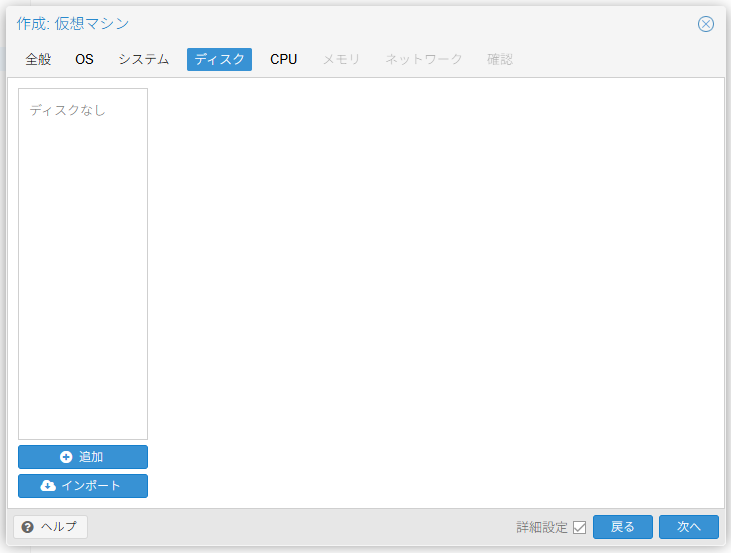
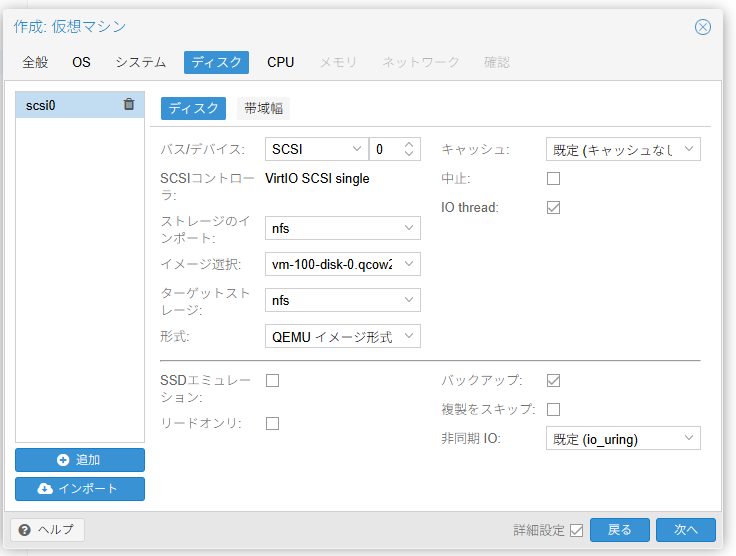
左下にある[インポート]ボタンをクリックします。
続いて、ストレージのインポートは一覧から[nfs]を選択します。
イメージ選択は一覧から[vm-100-disk-0.qcow2]を選択します。
ターゲットストレージは一覧から[nfs]を選択します。
あとは初期表示のまま、[次へ]ボタンをクリックします。
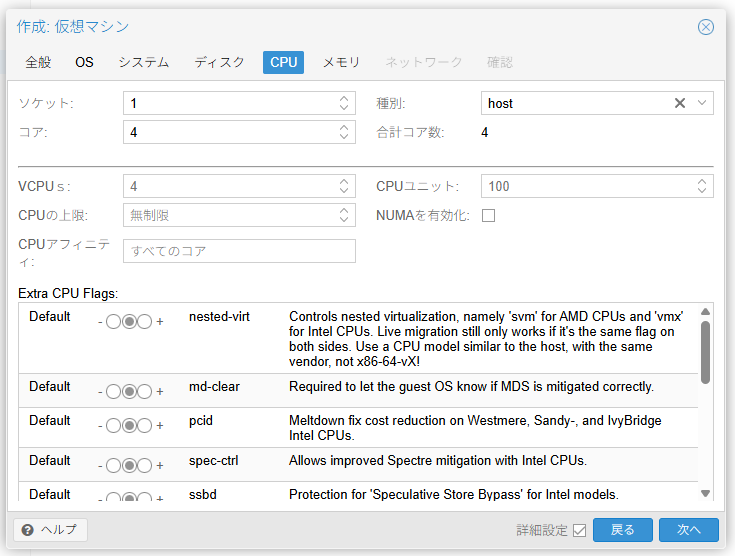
CPUコア数やCPUの種類を適宜設定し、[次へ]ボタンをクリックします。
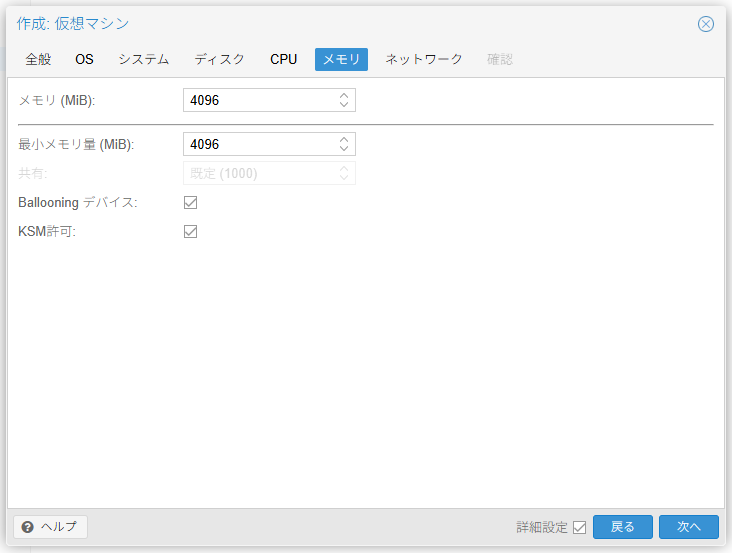
メモリサイズを適宜設定し、[次へ]ボタンをクリックします。
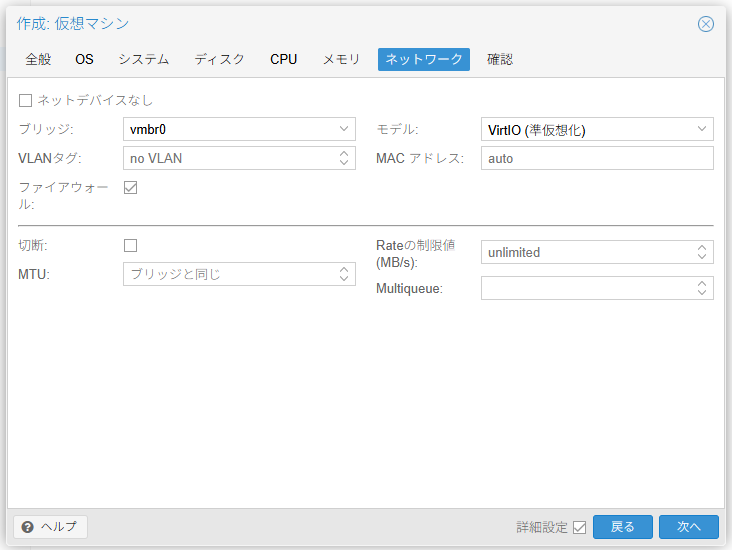
ネットワークブリッジを適宜選択し、[次へ]ボタンをクリックします。
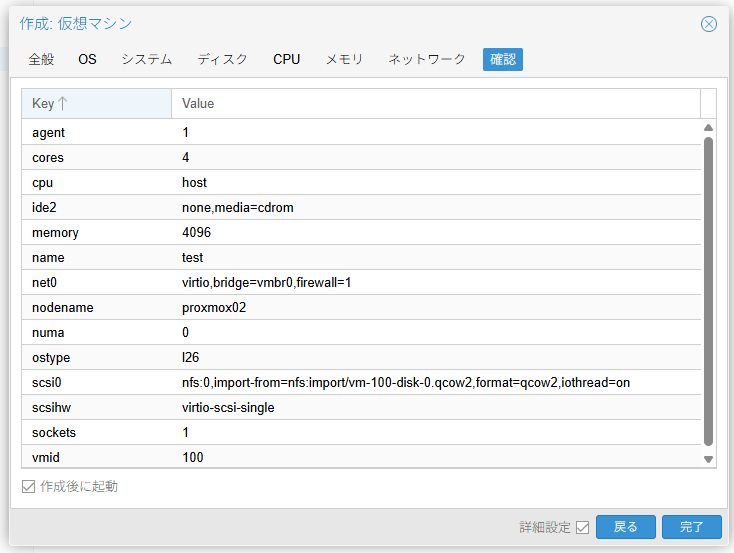
設定内容を確認して問題なければ、[作成後に起動]のチェックを付けて、[完了]ボタンをクリックします。
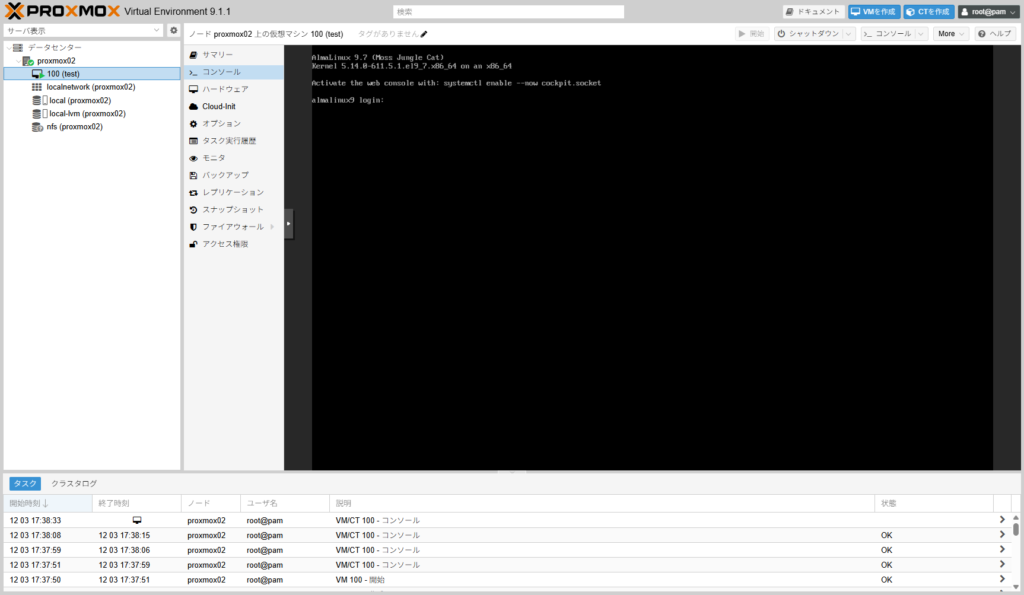
仮想サーバーの作成と起動が完了するまで待ちます。
マシンスペックにもよると思いますが、数分程度かかります。
起動が終わって仮想サーバーのコンソールを見ると、このような感じでサーバーが起動しております。
復旧が終わったら、importディレクトリに移動した仮想ディスクファイルを削除します。
root@nfs[/mnt/pool/nfs]# rm ./import/vm-100-disk-0.qcow2
root@nfs[/mnt/pool/nfs]# ls -la ./import
total 1
drwxrwxrwx+ 2 root root 2 Dec  3 17:40 .
drwxrwxrwx+ 4 root root 4 Dec  3 17:03 ..
これを仮想サーバーの台数分実施すれば仮想サーバーは復旧可能です。
次はクラスタを作成して2台のサーバーをクラスタに格納していきます。