この記事は2022年10月以前に公開し、一度消失してしまったものですが、Wayback Machineのキャッシュデータから復元しました。当時の備忘録として再掲載します。
前回の検討の結果、SoftBank SIMを利用した方が月々の料金は安いけど、MMSやFaceTimeよりテザリングの方が必要になることが多いyasuとしては少し料金が高くなってもDocomoの方がいいだろうということでSIMフリーiPhoneにDocomo SIMを挿して利用していきたいと思います。
そこで今回はiPhoneでDocomo iモードメールの送受信を可能にしてくれるimotenをOS X Lion Serverに導入してみたいと思いますが、SIMフリーiPhoneにDocomo SIMを挿して、かつiモードメール送受信を行う為にはいくつかの準備が必要なのでそちらもあわせて確認していきたいと思います。
目次(クリックで開閉)
SIMフリーiPhoneにDocomo SIMを挿してiモードメール送受信に必要なもの
SIMフリーiPhone
iPhoneにDocomo SIMを挿して利用する場合はSIMフリーiPhoneの購入が必要です。
なおauかSoftbankのiPhoneとDocomo携帯の2台持ちでもimotenを導入すればDocomoのiモードメールをauかSoftbankのiPhoneで送受信できるようになります。
Buy iPhone – Apple iPhone Deals, iPhone 4, iPhone 3gs & iPhone accessories – EXPANSYS 日本
2012年7月24日現在でSIMフリーiPhone 4S 16GBが53,000円程度とお買い得になってきました。
Docomo SIMカード
FOMAもしくはXiどちらでも可です。
iPhone 3GS以前はUIMカード、iPhone 4以降はminiUIMカードが必要です。
yasuはFOMAのminiUIMカードで試してみたいと思います。
iモード
Docomo iモードメールのメールアドレス(@docomo.ne.jp)取得に必要です。
SPモードはDocomoから発売されているスマートフォンしかパケット通信できないよう制御されているようです。
iモードの契約はMyDocomoからはできないので総合お問い合わせ(151)に電話して申し込むかDocomoショップに行く必要があります(月額315円税込)。
iモード.net
これを契約しないとimotenがDocomo iモードメールを送受信できません。
MyDocomoから契約可能です(月額210円税込)。
Mopera U
SIMフリーiPhoneにDocomo SIMを挿してパケット通信(Webやメール)する為に必要です。
パケット通信だけできればいいよって人はUライトプラン(月315円)を、パケット通信以外にmoperaのメールアドレスや公衆無線LANも使いたいって人はUスタンダードプラン(月525円)を契約します。
※xiの場合はUスタンダードプランしか選択肢がないようです
MyDocomoから契約可能です。
Docomo iモード対応端末
iモードのメールアドレスの初期設定やメールアドレスの変更時に必要です。
またimotenでメールを受信してもiモードセンターに蓄積したメールは自動削除されません。
720時間(30日)以内に10MBの範囲でメール受信が1,000通を越えた場合iモードセンターでメールを受信できなくなりますので、iモードセンターでメール受信ができなくなった場合はiモード対応端末でメール受信をしてiモードセンターのメールを自動削除してあげてください。
Docomo iモードメール転送用メールアドレス
imotenはiモード.net経由で受信したDocomo iモードメールを別のメールアドレスに転送するものなので転送用のメールアドレスが必要です。
yasuは独自ドメイン+OS X Lion Serverに構築したメールサーバで作成したメールアカウントを利用しますが、基本的にはどんなメールアカウントでもOKです。
プッシュ通知でリアルタイムにiモードメールの受信を確認したいのであればGmailやYahoo!メールでもイイと思います。
サーバ
imotenを動かすサーバ。
yasuはOS X Lion Serverにimotenを導入しますが、imotenはJAVAで作られているのでJDKを導入すればWindowsやLinuxのレンタルサーバでもOKです。
imoten
imotenはDocomo iモードメールをimode.netを経由して、別のメールアドレスへ転送するプログラムです。
ここまでがSIMフリーiPhoneにDocomo SIMを挿してiモードメールの送受信をするのに必要なものです。
続いてimotenをOS X Lion Serverに設定していきます。
imotenの設定
ここからはOS X Lion Server上の操作になります。
yasuのOS X Lion Serverの環境ですが
OS X Lion Server バージョン:10.7.4
JAVA バージョン:1.6.0_33
で実施しています。
OS X Lion ServerはJAVAを別途インストールする必要がありますのでAppleのサイトからダウンロードしてインストールしておいてください。
下記ダウンロードページからimoten(2012年7月24日現在の最新版1.1.37)をダウンロードします。
imoten – imode.netのメールをSMTPで転送するプログラム – Google Project Hosting ←TOPページ
Downloads – imoten – imode.netのメールをSMTPで転送するプログラム – Google Project Hosting ←Downloadページ
ダウンロードしたzipファイルを解凍します。
解凍したimoten-1.1.37を /Applications に移動し、ディレクトリ名をimoten-1.1.37からimotenにリネームします。
ターミナルを起動してimotenのインストールを実施します。
なおインストール手順はimotenのサイトにも書いてありますので、基本そのままです。
Install – imoten – インストール手順 – imode.netのメールをSMTPで転送するプログラム – Google Project Hosting
インストール手順
# /Applications/imoten/conf/wrapper.confを編集します
macmini:~ macmini$ sudo vi /Applications/imoten/conf/wrapper.conf
# Java Application
wrapper.java.command=/System/Library/Frameworks/JavaVM.framework/Versions/1.6
/Commands/java # 表示の都合上、途中で明示的に改行しましたが実際は1行で記載してください
# Application parameters. Add parameters as needed starting from 1
wrapper.app.parameter.1=immf.ServerMain
wrapper.app.parameter.2=immf.ServerMain # 先頭の#(シャープ)を削除してコメントを解除します

保存してviエディタを終了します

# imotenに実行権限を付与します
macmini:~ macmini$ sudo chmod +x /Applications/imoten/bin/imoten
macmini:~ macmini$ sudo chmod +x /Applications/imoten/bin/wrapper*

# imotenのスタートアップの設定を行います
macmini:~ macmini$ sudo mkdir /Library/StartupItems/imoten
macmini:~ macmini$ sudo cp /Applications/imoten/bin/mac_startup/* /Library/StartupItems/imoten/ # ここも改行されてますが実際は1行です
macmini:~ macmini$ sudo chmod -R 755 /Library/StartupItems/imoten
設定ファイル変更
続いてimotenの設定ファイルを自分の環境にあわせて変更します。
詳細はimotenディレクトリ直下にあるParameter.txtを参照してください。
imoten.iniの設定にあたっては下記例を想定しての設定となります。
メールサーバホスト名:mail.sasaki.jpn.com
メールサーバポート番号:25(TLSは未使用)
転送用メールアドレス:docomo@sasaki.jpn.com
転送用メールアカウント:docomo
# /Applications/imoten/imoten.iniを編集します
macmini:~ macmini$ sudo vi /Applications/imoten/imoten.ini
# UTF-8で保存すること
# [#]で始まる行はコメント
# コメントアウトしない*の部分は書き換えてください

docomo.id=docomo ID
docomo.passwd=docomo IDのパスワード

smtp.server=main.sasaki.jpn.com
smtp.port=25
smtp.connecttimeout=10
smtp.timeout=30
smtp.tls=false
smtp.from=iモードメールアドレス

smtp.auth.user=docomo
smtp.auth.passwd=転送用メールアカウントのパスワード

# POP before SMTP認証が必要な場合に指定する
#popbeforesmtp.server=*
#popbeforesmtp.user=*
#popbeforesmtp.passwd=*

# メールの題名に絵文字があった場合、[晴れ]のように置き換える
emojireplace.subject=false # 絵文字は絵文字のまま表示したいのでfalseに変更

# メールのボディの絵文字の置き換え方法
# [inline]の場合、絵文字をGMailの画像に置き換え、その画像をメールにインラインで添付します。
# メールはHTMLメールに変換されます。
# [link]の場合、絵文字をGMailの画像へのリンク<img src="...">に置き換えます。
# 絵文字を表示するには、メール閲覧時インターネットにつながっている必要があります。
# メールはHTMLメールに変換されます。
# [label]の場合、絵文字をはれ]の様な説明ラベルに置き換えます。
# [none]の場合、絵文字の置き換えを行いません。PCで表示すると絵文字は正しく表示されません。
# デフォルト[inline]。
emojireplace.body=inline

# 受信メールの題名の先頭に追加する
#forward.subject.prefix=[iFw] # 先頭に#をつけてコメント化

# 送信メールの題名の先頭に追加する
#forward.sent.subject.prefix=[iSentFw]

# 送信メールを転送する場合true
#forward.sent=true

# 転送先(複数の場合は[,]区切りで指定する)
forward.to=docomo@sasaki.jpn.com
#forward.cc=
#forward.bcc=

# Reply-toヘッダ
#forward.replyto=

# [false]の場合、From,CC,Date等のヘッダにimodeメールの情報を指定します。
# [true]の場合、From,CC,Date等のヘッダを[smtp.from]など実際の送信時の情報を指定します。
# デフォルト[true]。
forward.rewriteaddress=false # ヘッダにimodeメールの情報を付与したいのでfalseに変更

# [true]の場合、メールのボディの先頭にimodeメールのFrom,CCなどの情報を追加します。
# デフォルト[true]。
forward.headertobody=false # メールボディにimodeメールの情報を付与したくないのでfalseに変更

# imode.net の新着チェック間隔(秒)
imodenet.checkinterval=60 # 1分程度でよいので60秒

# imode.net のログインエラー時のリトライ間隔(秒)
imodenet.logininterval=60

# [true]の場合、imode.netでログイン時のCookieを保存して、次の起動時に使用する。
save.cookie=true

# httpクライアントのタイムアウト(秒)
http.conntimeout=30
http.sotimeout=30

# trueにするとメール送信時にログが出力されます。
mail.debug=false

# UTF-8に未対応のメーラーの場合、iso-2022-jpを指定してみてください。
# mail.encode=UTF-8

# メールの本文部分のContent-Transfer-Encodingを指定します。
# 文字化けする場合、[7bit]を指定してみてください。
#mail.contenttransferencoding=7bit

# imode.net経由で携帯メールを送信
# SMTPをListenするポート番号
sender.smtp.port=42525 # メールクライアントのSMTPサーバ設定時に指定するポート番号(先頭の#を削除してコメント解除)

# SMTP認証
sender.smtp.user=imode.net経由でメールを送信する場合の認証ユーザ # メールクライアントのSMTPサーバ設定時に指定するユーザ名を入力
sender.smtp.passwd=imode.net経由でメールを送信する場合の認証パスワード

# sender.alwaysbcc=

# TLSを有効にする
sender.smtp.tls.keystore=../sasaki.jpn.com.keystore # 先頭の#を削除してコメント解除とkeystoreファイル名を指定(keystoreファイルは後で作成します)
sender.smtp.tls.keytype=JKS # 先頭の#を削除してコメント解除
sender.smtp.tls.keypasswd=keystoreファイル作成時のキーストアパスワード # 先頭の#を削除してコメント解除とkeystoreファイル作成時のパスワード

# メール件名の絵文字変換
forward.subject.charconvfile=../conv/genDocomo2sb.csv
# メール本文の絵文字変換
sender.charconvfile=../conv/unicode2docomo.csv,../conv/genSb2docomo.csv
# Shift_JISからunicode変換補正を有効
sender.convertsoftbanksjis=true
# 返信時の引用削除
sender.stripiphonequote=true
# 返信時のRe:が増えない
sender.docomostylesubject=true

保存してviエディタを終了します
keystoreファイルを作成してTLS有効
iPhoneからiモードメールを送信する場合、imotenをSMTPサーバに見立てて送信します。
imoten.iniファイルに指定したkeystoreファイルを作成してTLSを利用します。
keystoreファイルを作成する際ターミナル上でkeytoolを使うのですが、文字コードがShift-JISじゃないと文字化けするのでkeytool実行前にターミナルの環境設定画面の[設定]-[詳細]の中にある文字エンコーディングを「日本語(Mac OS)」から「日本語(ShiftJIS)」に変更しておきます。
macmini:~ macmini$ cd /Applications/imoten
macmini:imoten macmini$ sudo keytool -genkeypair -alias sasaki.jpn.com -keyalg RSA -keysize 2048 -keystore sasaki.jpn.com.keystore -validity 3650 -v
キーストアのパスワードを入力してください: imoten.iniのsender.smtp.tls.keypasswdに指定したキーストア パスワード
新規パスワードを再入力してください: 新規パスワード
姓名を入力してください。
[Unknown]: mail.sasaki.jpn.com
組織単位名を入力してください。
[Unknown]: 何も入力せず[Enter]キーを押下
組織名を入力してください。
[Unknown]: sasaki.jpn.com
都市名または地域名を入力してください。
[Unknown]: urayasu
州名または地方名を入力してください。
[Unknown]: chiba
この単位に該当する 2 文字の国番号を入力してください。
[Unknown]: JP
CN=mail.sasaki.jpn.com, OU=Unknown, O=sasaki.jpn.com, L=urayasu, ST=chiba, C=JP でよろしいですか?
[no]: yes
3,650 日間有効な 2,048 ビットの RSA の鍵ペアと自己署名型証明書 (SHA1withRSA) を生成しています
ディレクトリ名: CN=mail.sasaki.jpn.com, OU=Unknown, O=sasaki.jpn.com, L=urayasu, ST=chiba, C=JP
の鍵パスワードを入力してください。
(キーストアのパスワードと同じ場合は RETURN を押してください): 最初に入力したキーストア パスワードを再入力
新規パスワードを再入力してください: 最初に入力した新規パスワードを再入力
[sasaki.jpn.com.keystore を格納中]

# keystoreファイルが作成されているか確認します
macmini:imoten macmini$ ls -l sasaki.jpn.com.keystore
-rw-r--r-- 1 root staff 2240 7 24 11:07 sasaki.jpn.com.keystore ← keystoreファイルができていればOK
※変更した文字エンコーディングを元に戻しておきます。
imotenサービス起動
imotenのサービスを起動します。
macmini:imoten macmini$ sudo /sbin/SystemStarter start imoten
Starting imoten
Starting imoten(i mode mail tensou)with test action: with test action: ...
ルータの設定変更
ルーターのNAT設定でiモードメールを送信する為にimoten.iniのsender.smtp.portに設定したポート番号がLion Serverに変換されるようにします。
Lion Serverのpostfixの設定変更
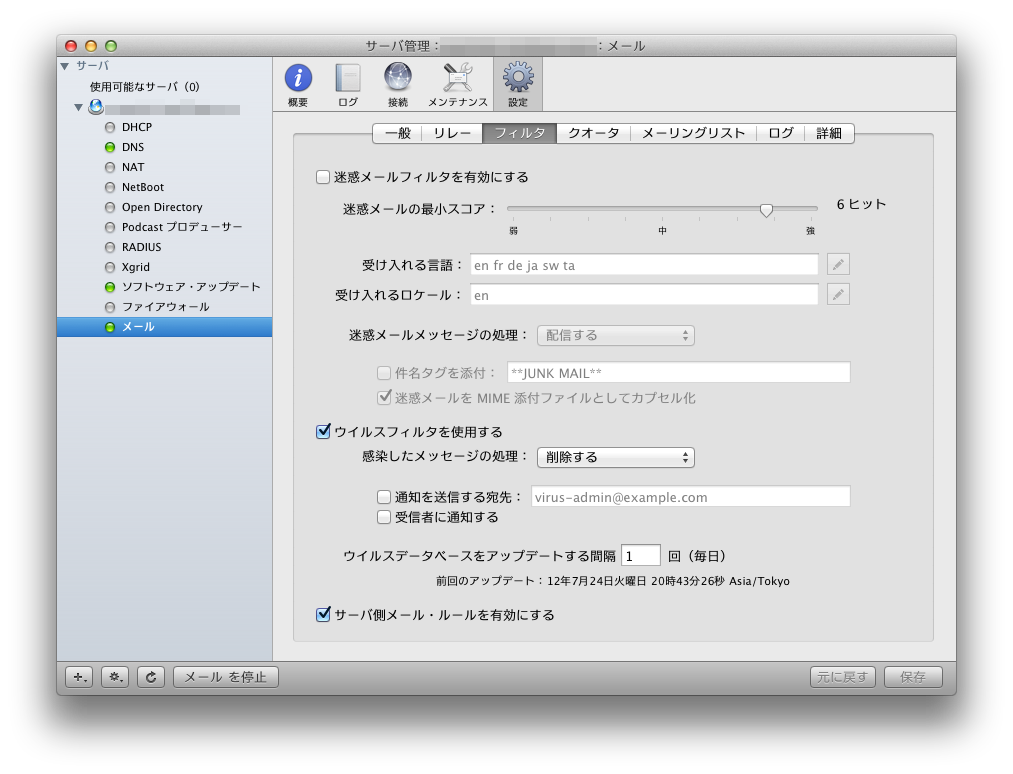
yasuの環境の問題だと思うのですが、Lion Serverのpostfixにある「迷惑メールフィルタ」が有効になっているとimotenがiモード.netから受信したiモードメールをLion Server上のpostfixに転送できなかったので、迷惑メールフィルタのチェックを外しました。
※迷惑メールフィルタを外さなくてもいい方法がないかもう少し調査を継続してみたいと思います
iPhone メール設定
iPhoneにメールアカウントの設定を行います。
細かい手順は省略しますが、メールアカウントは以下のような設定になります。
名前:自分の名前
メール:docomo@sasaki.jpn.com
説明:iPhoneのメールアカウント一覧を識別するための文字列(メールアドレスと同一でいいと思います)
※iモードメール転送先のメールアカウント(yasuの場合はOS X Lion Serverに構築したメールサーバやメールアカウント)を設定します
受信メールサーバ
ホスト名:mail.sasaki.jpn.com
ユーザ名:docomo
パスワード:docomoアカウントのパスワード
SSLを使用:オン
認証:MD5チャレンジ応答
サーバポート:IMAPSのポート番号
送信メールサーバ
ホスト名:mail.sasaki.jpn.com
ユーザ名:imoten.iniのsender.smtp.userに設定したユーザ名
パスワード:imoten.iniのsender.smtp.passwdに設定したパスワード
SSLを使用:オン
認証:パスワード
サーバポート:imoten.iniのsender.smtp.portに設定したポート番号
SIMフリーiPhoneにDocomo SIMを挿してパケット通信
SIMフリーiPhoneにDocomo SIMを挿してパケット通信するにはAPNの設定が必要です。
iPhoneの[設定]-[一般]-[ネットワーク]-[モバイルデータ通信ネットワーク]とタッチします。
モバイルデータ通信のAPNとインターネット共有のAPNにmopera.net(パケ・ホーダイプランの場合)と入力します。
これでSIMフリーiPhoneにDocomo SIMを挿してパケット通信ができるようになります。
iモードメール送受信の確認
最後にiモードメールの送受信の確認をします。
まずはGmailからDocomoにメールを送信して、iモードメールの受信の確認をしてみます。
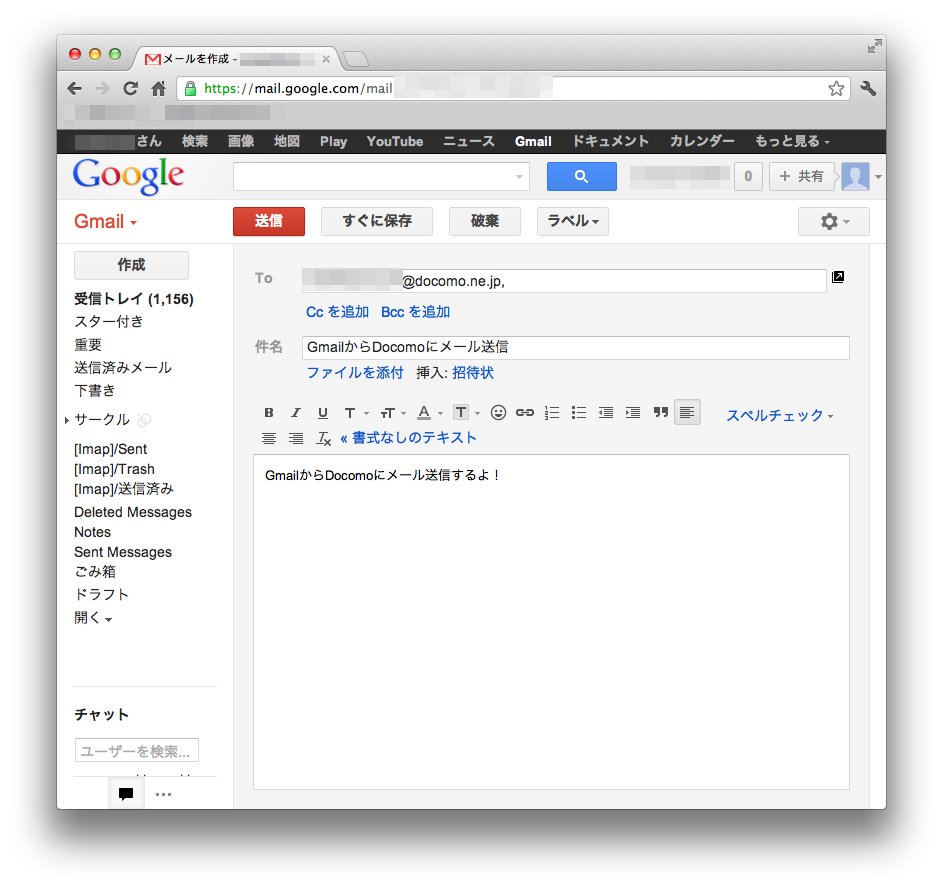
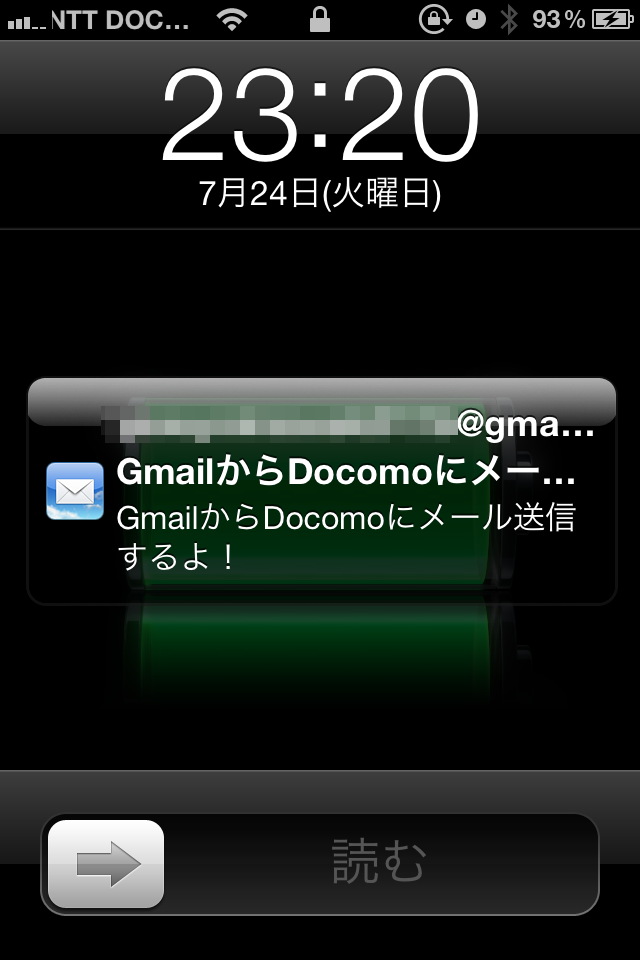
imotenが60秒毎(時間は設定で変更可)にiモード.netにメールチェックして、メールがあると自分のアカウントにメールを転送してくれます。
Lion Serverのメールサーバはメールを受信するとリアルタイムでプッシュ通知してくれるので、この通りプッシュ通知が届きます。
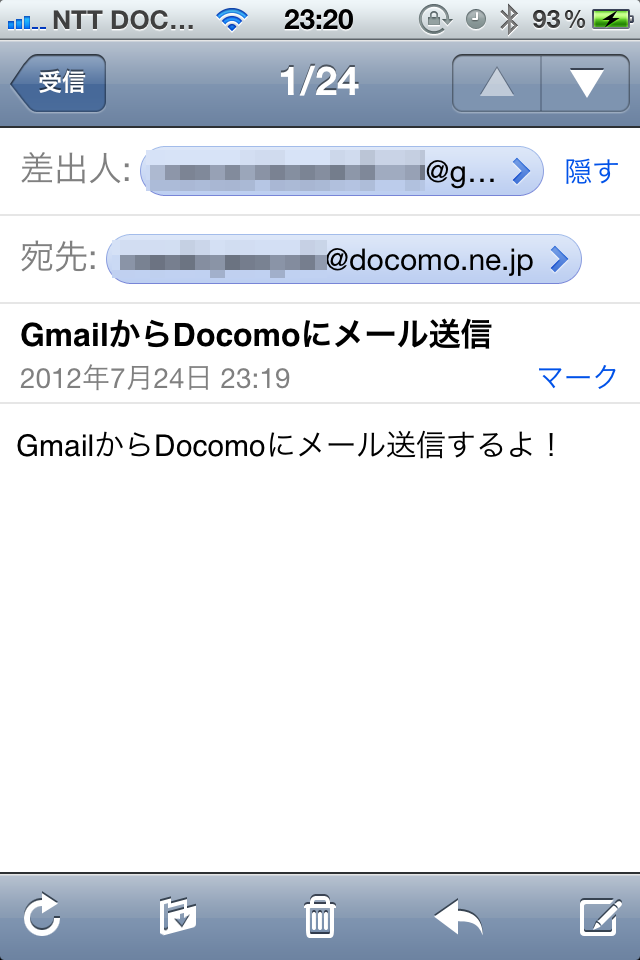
メールを開いてみると、GmailからDocomoに送信したメールがiPhoneで読めます。
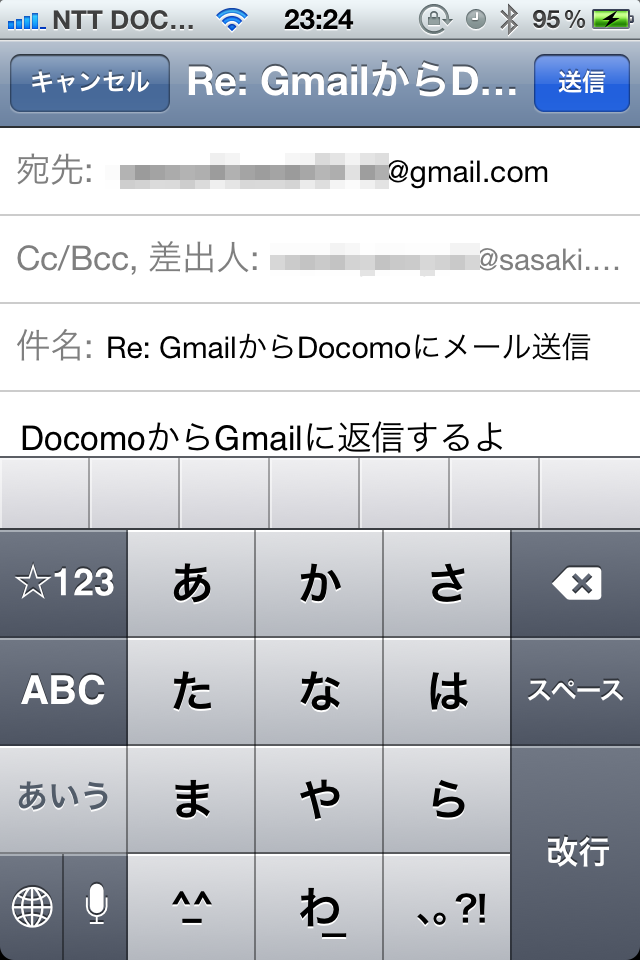
今度はDocomoからGmailに返信して、iモードメールの送信を確認します。
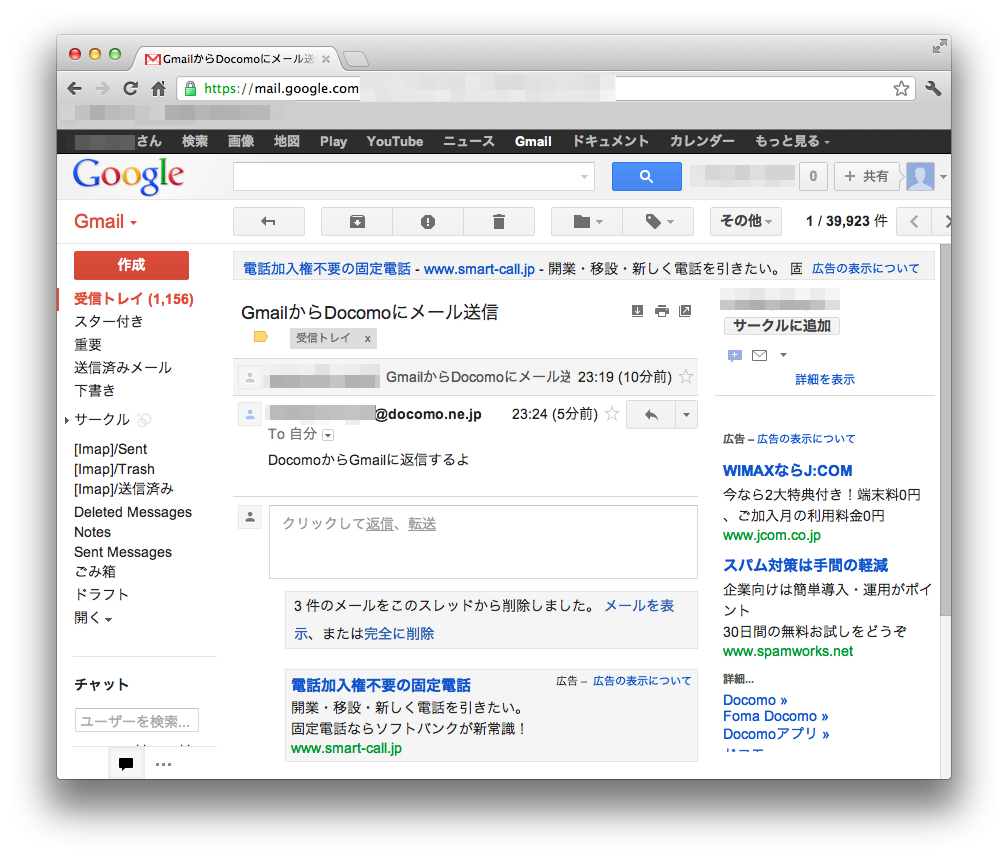
Gmail側でメールを確認するとDocomoのメールアドレスからメールが送信されてきているのが確認できます。
駆け足で設定してきましたが、OS X Lion Serverにimotenを設定してiPhoneでiモードメールの送受信ができるようになりました。
メール受信はプッシュ通知でほぼリアルタイム通知です。
テザリングも携帯メールもできる最強のiPhoneになったのではないでしょうか。
imotenの設定がうまくいかない人はサイトに導入手順やimoten.iniの設定サンプルがありますので、よく読んで設定してみてください。
Mountain Lion Serverがでる前に記事を公開できて本当によかった〜。
次回のOS X Server設定シリーズはMountain Lion Serverになるかもしれません。