この記事は2022年10月以前に公開し、一度消失してしまったものですが、Wayback Machineのキャッシュデータから復元しました。当時の備忘録として再掲載します。
OS X Lion Serverで初めてのMac OS Serverを触るわけなのですが、なにゆえMac OS Serverを買おうかと思ったのかというとCalDAVを使いたかったんですっ!!
いわゆるカレンダーサーバーってやつですね。
GoogleでいうとGoogle カレンダーってやつ。
MacでいうとiCal Server ってやつ。
Lion Serverが4,300円で7月発売なんてニュースもありちょっと試してみてダメだったとしてもそんなに痛手じゃないかななんて思ってOS X Lion Serverを買って2007年のMac miniにインストールしたんですが、これまたハードウェアスペックギリギリだったのと、第二世代Core i5を搭載した新しいMac miniが某会員価格で5万円を切って発売されちゃったりなんてされたもんだからついつい新しいMac miniを買ってLion Serverをインストールしなおしちゃったりなんかして結局Snow Leopard ServerのOSを買うのと変わらないくらい元手がかかってしまいiCal Serverの設定もお試しじゃ済まなくなってしまったんですね(汗
とまあ、前振りが長くなり過ぎちゃいましたが設定をしたのでその手順を。
目次(クリックで開閉)
[OS X Lion Server]iCal Server設定
OS X Lion ServerのiCal Serverの設定を行います。
まずはServerを起動して管理画面が表示します。
※Serverは初期設定が終わっている前提での説明になります
iCal専用のユーザアカウントを登録します。
※元々あるユーザアカウントを利用することも可能ですのでユーザ登録は必須ではありません
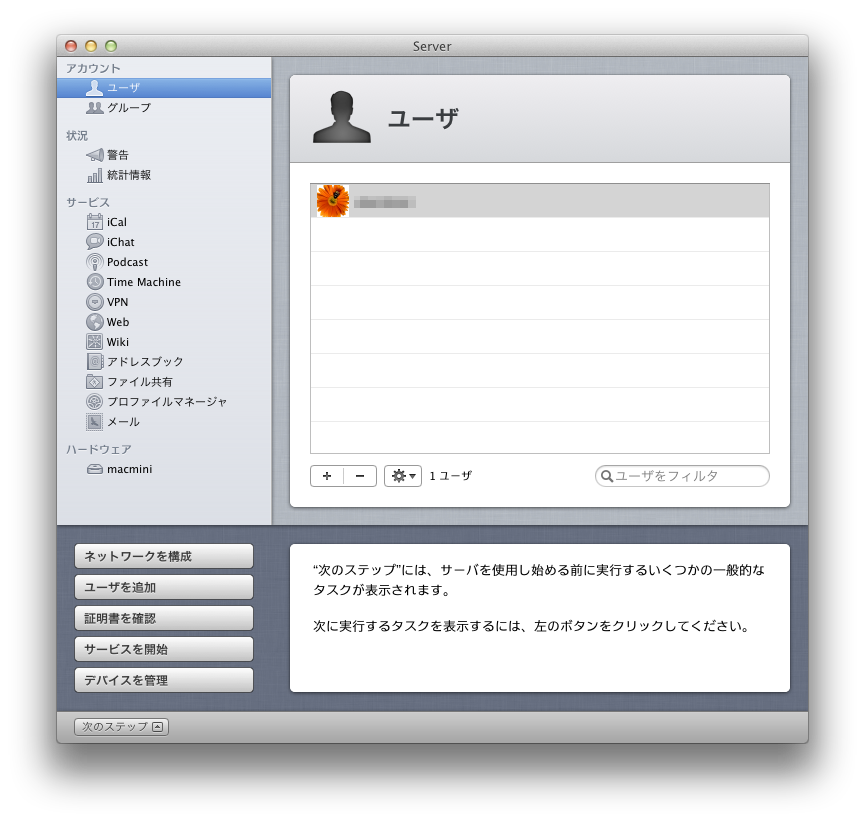
左ペインから[アカウント]-[ユーザ]を選択して右ペインの[+]ボタンをクリックします。
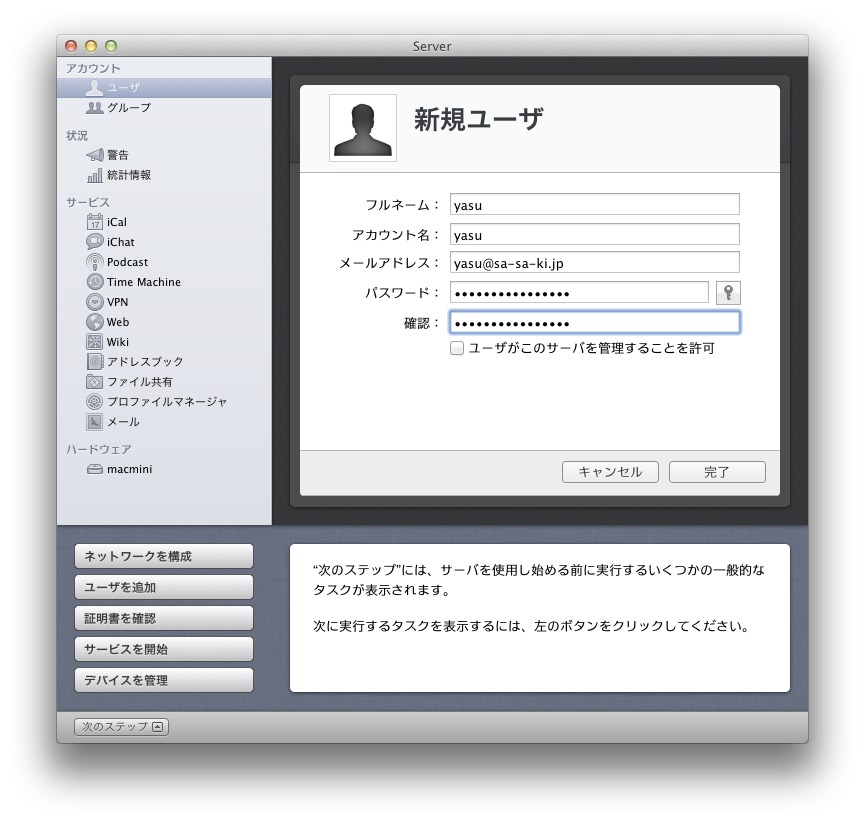
新規ユーザ登録に必要な情報を入力して[完了]ボタンをクリックします。
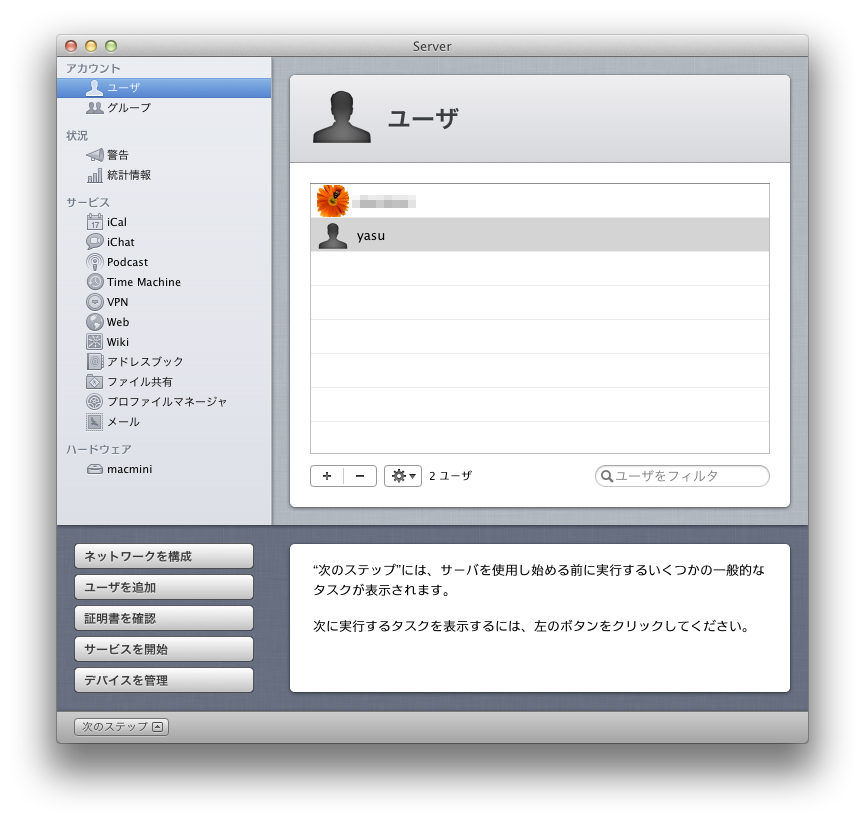
ユーザ一覧に今登録したユーザが表示されている事を確認します。
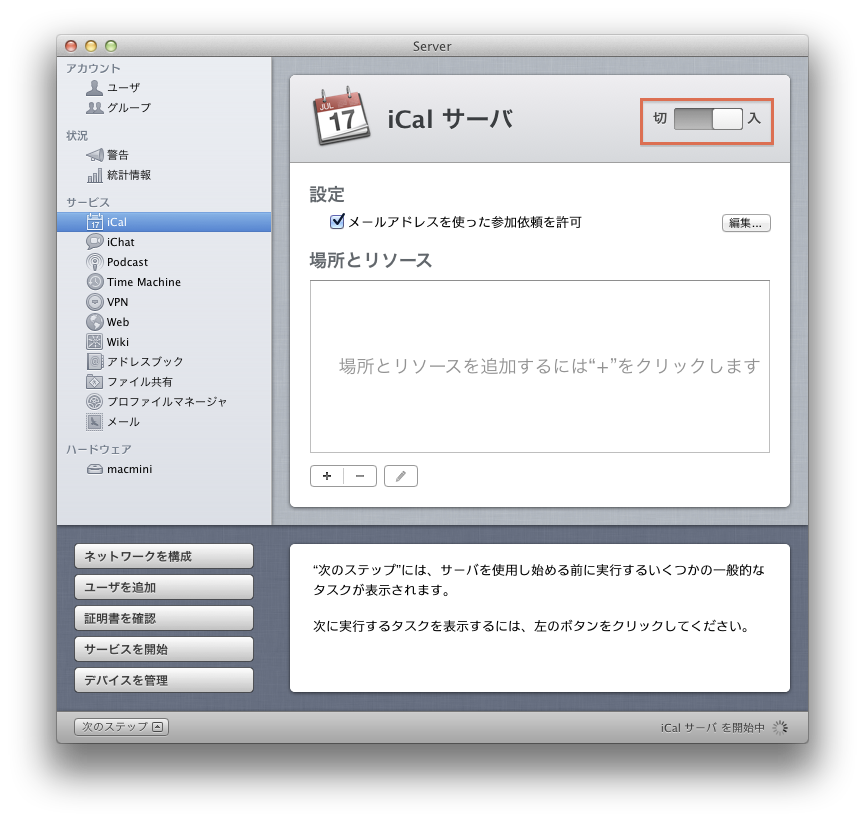
左ペインの[サービス]-[iCal]を選択します。
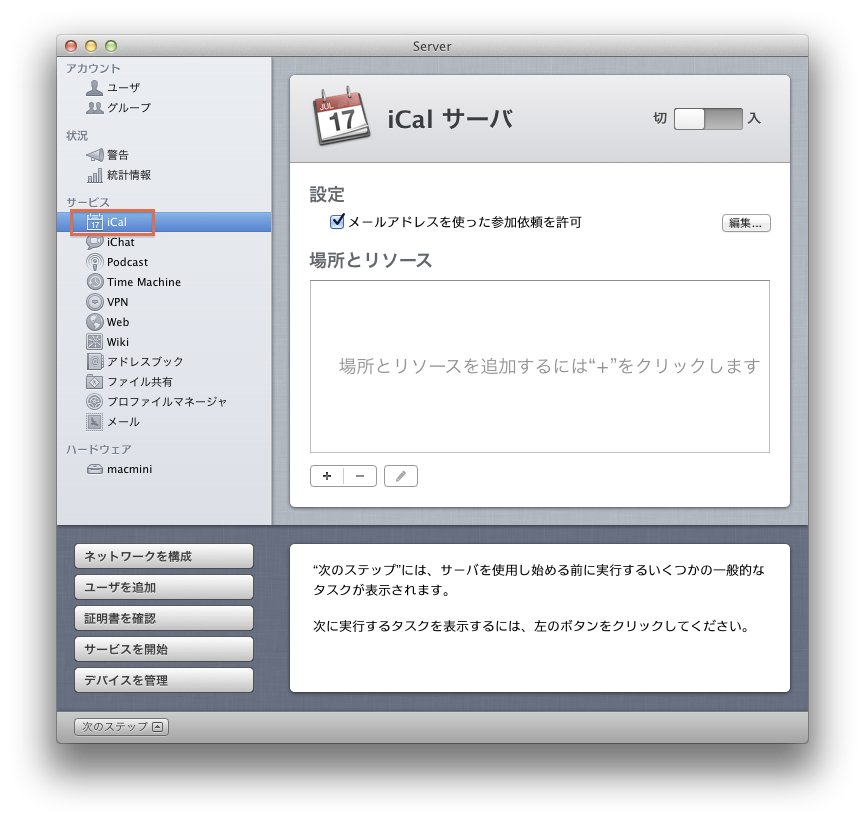
右上にある切入のスイッチを右にスライドしてサービスを起動します。
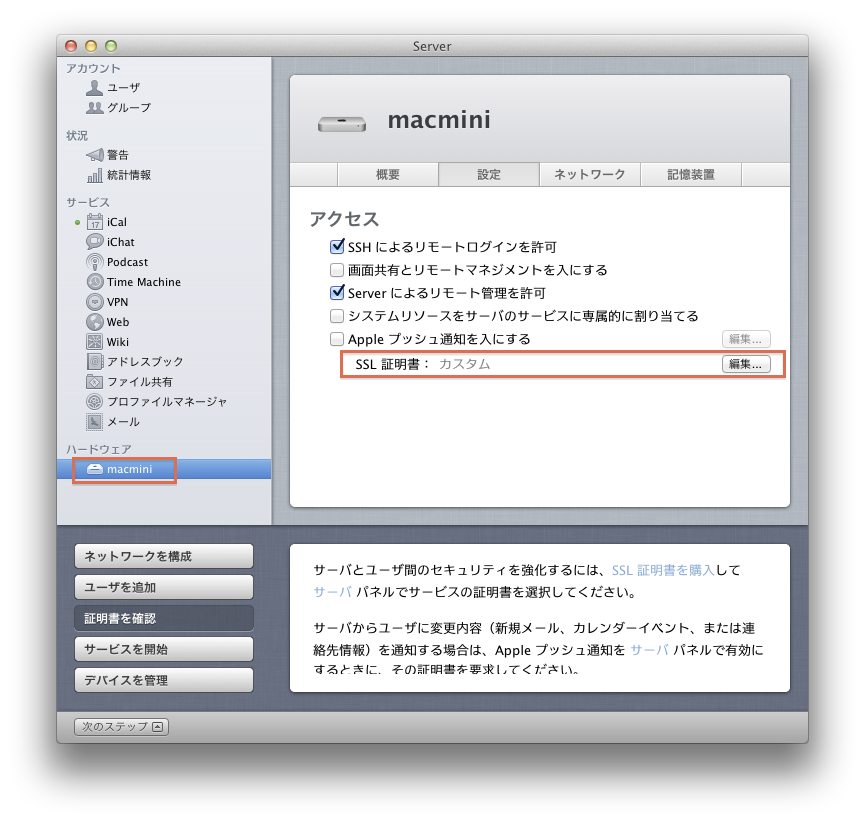
左ペインの[ハードウェア]-[コンピュータ名(この例ではmacmini)]を選択し、右ペインのSSL証明書の[編集…]ボタンをクリックします。
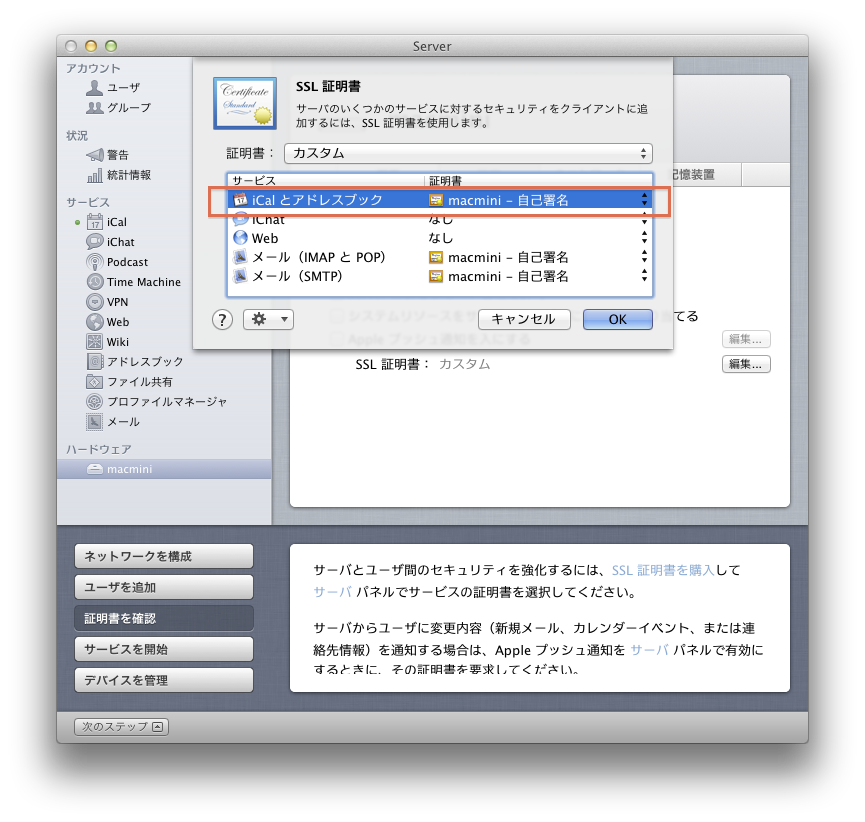
[iCalとアドレスブック]の証明書一覧から[ホスト名(この例ではmacmini) – 自己署名]を選択して[OK]ボタンをクリックします。
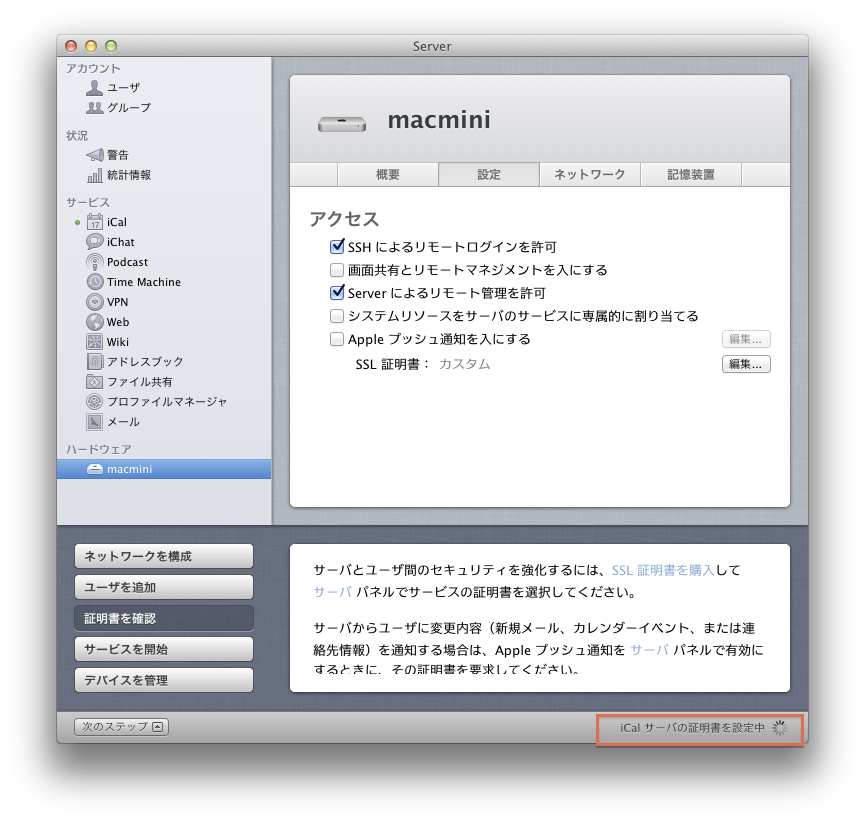
右下にiCalサーバの証明書を設定中と表示されている間は設定中ですので、しばらくほおっておきましょう。
この表示が消えたらiCal Serverの設定はひとまず完了です。
[OS X Lion]iCal Client設定
続いてiCalクライアントの設定を行います。
※OS X LionのiCalを使って説明します
iCalを起動したらメニューから[iCal]-[環境設定]を選択します。
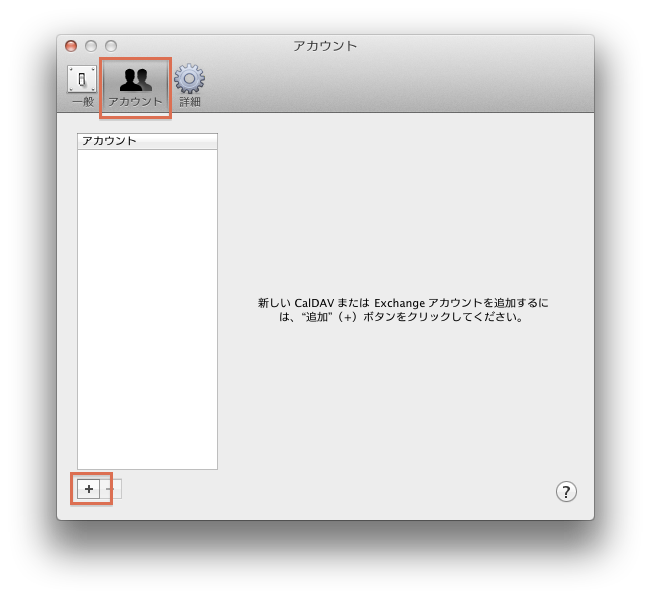
環境設定ダイアログが表示されたら[アカウント]ボタンを選択し、画面下の[+]ボタンをクリックします。
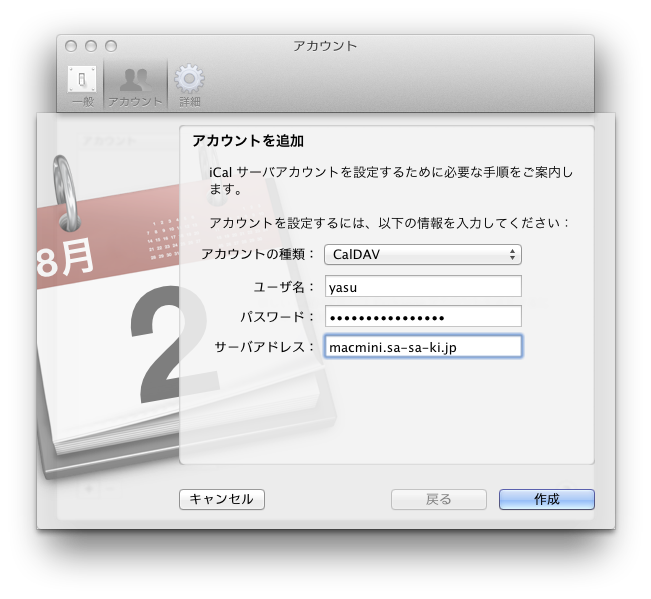
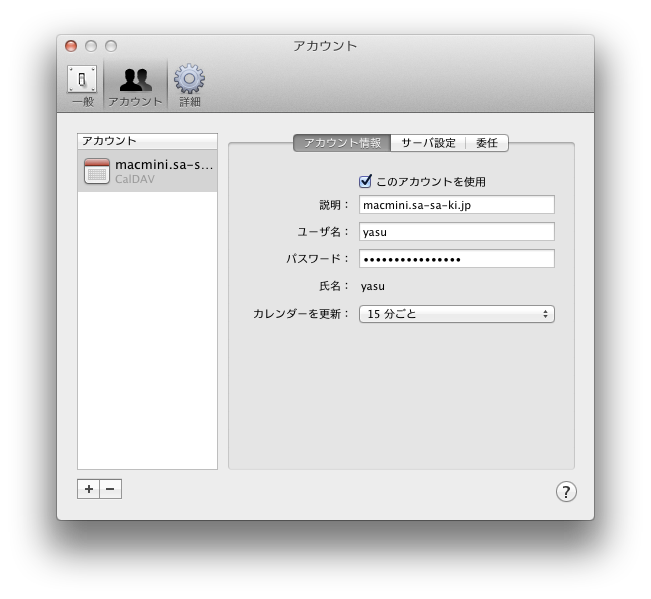
Lion Serverに作成したアカウント(ユーザ)情報を入力して[作成]ボタンをクリックします。
アカウントの種類:CalDAV
ユーザ:yasu
パスワード:ユーザyasuのパスワード
サーバアドレス:Lion ServerのIPアドレスないし名前解決できる場合は名前(この例ではmacmini.sa-sa-ki.jp)
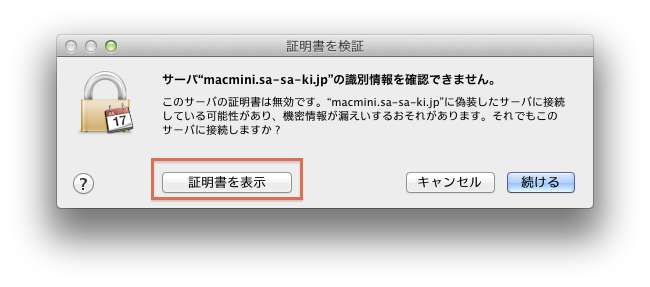
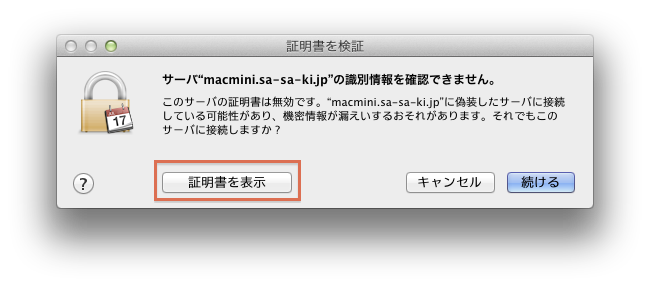
SSL証明が自己証明の為、「サーバの証明書は無効です」警告が表示されますが気にせず[証明書を表示]ボタンをクリックします。
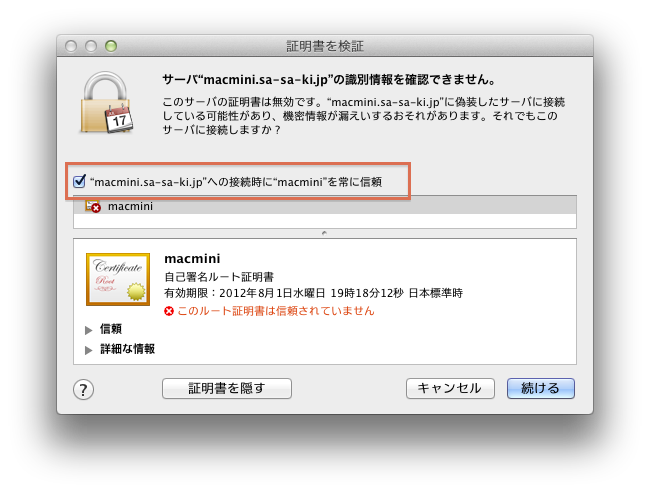
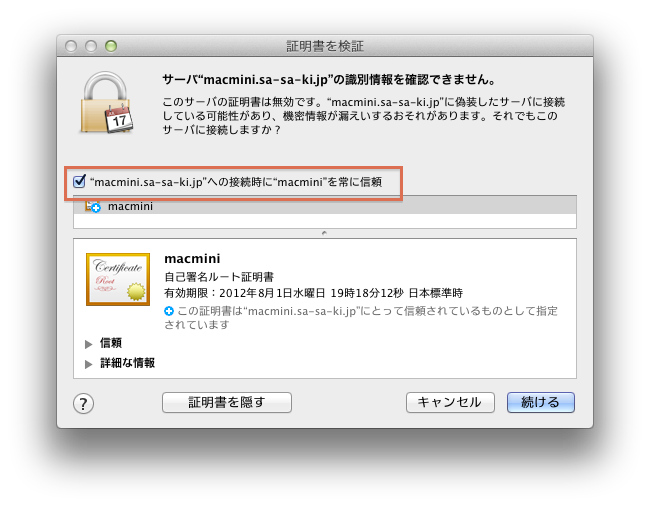
[“サーバアドレス名(この例ではmacmini.sa-sa-ki.jp)”への接続時に”コンピュータ名(この例ではmacmini)”を常に信頼にチェックを入れて[続ける]ボタンをクリックします。
環境設定変更の為のアカウント認証ダイアログが表示されるのでログインユーザのパスワードを入力して[設定をアップデート]ボタンをクリックします。
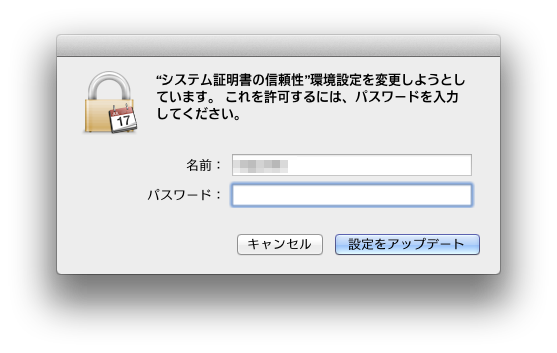
もう一度「サーバの証明書は無効です」警告が表示されますが[証明書を表示]ボタンをクリックします。
[“サーバアドレス名(この例ではmacmini.sa-sa-ki.jp)”への接続時に”コンピュータ名(この例ではmacmini)”を常に信頼にチェックを入れて[続ける]ボタンをクリックします。
これでiCalにアカウント設定が終わりました。
[iPhone]CalDAVアカウント設定
iPhoneにCalDAVアカウントの設定をします。
※iOS4.3.5のiPhone 4で設定しています
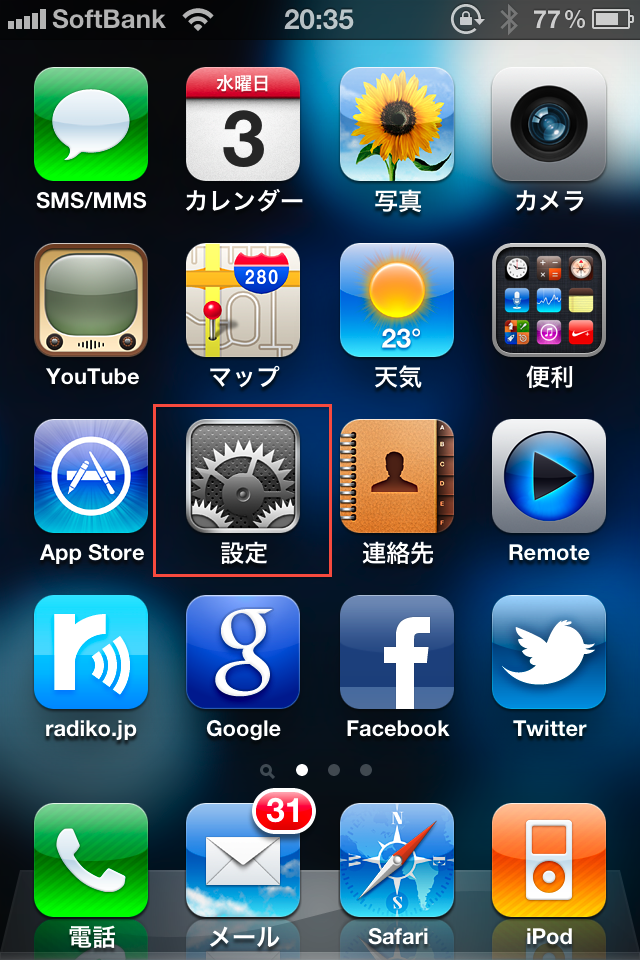
[設定]アイコンをタップします。
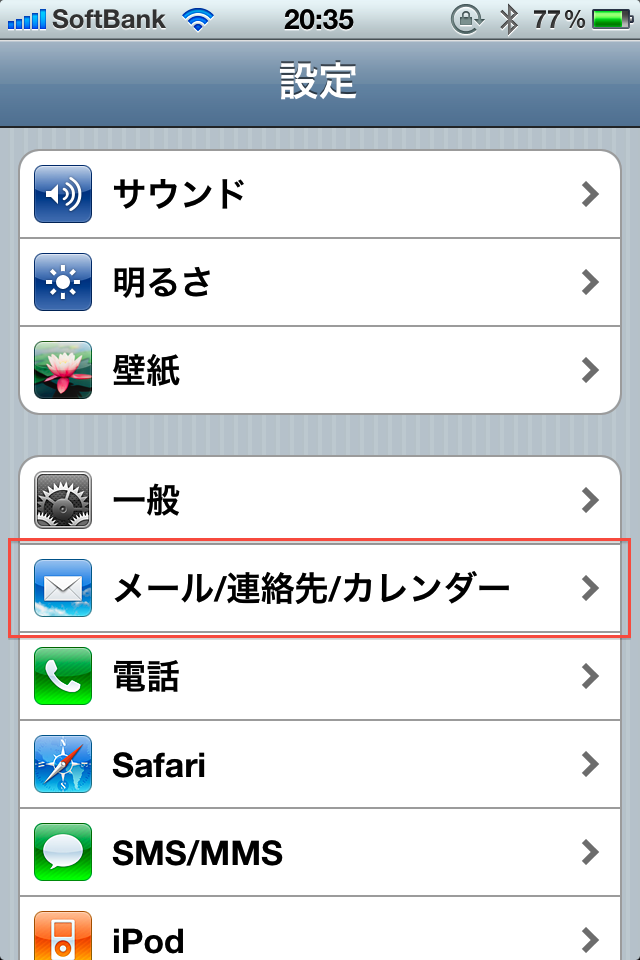
[メール/連絡先/カレンダー]をタップします。
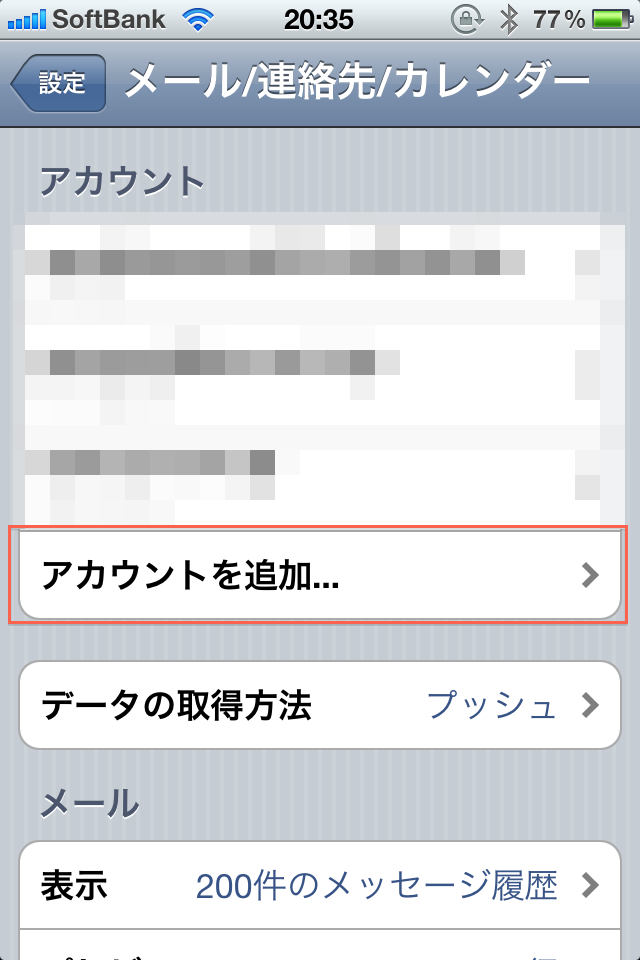
[アカウントを追加]をタップします。
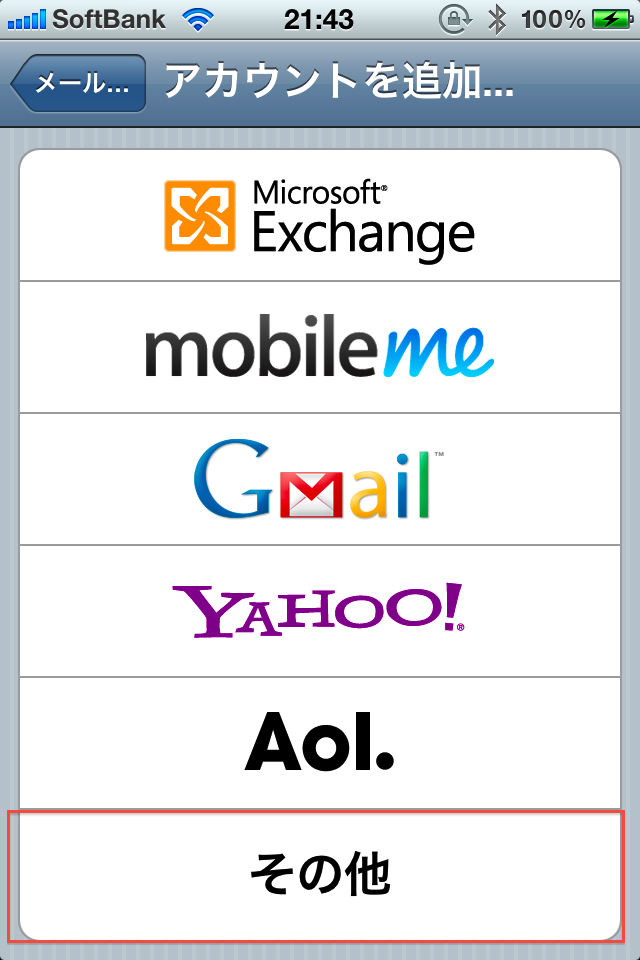
[その他]をタップします。
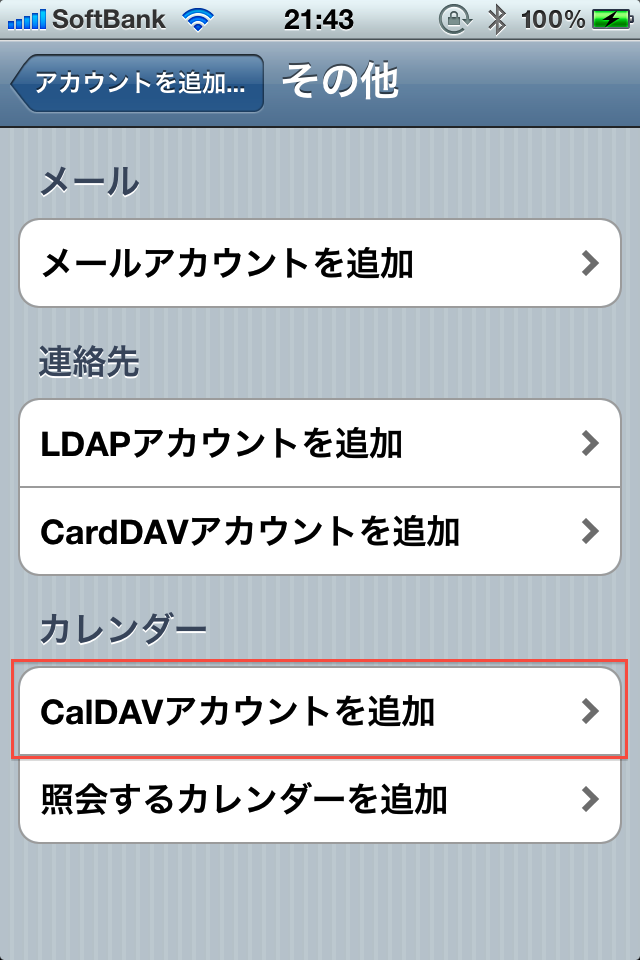
[CalDAVアカウントを追加]をタップします。
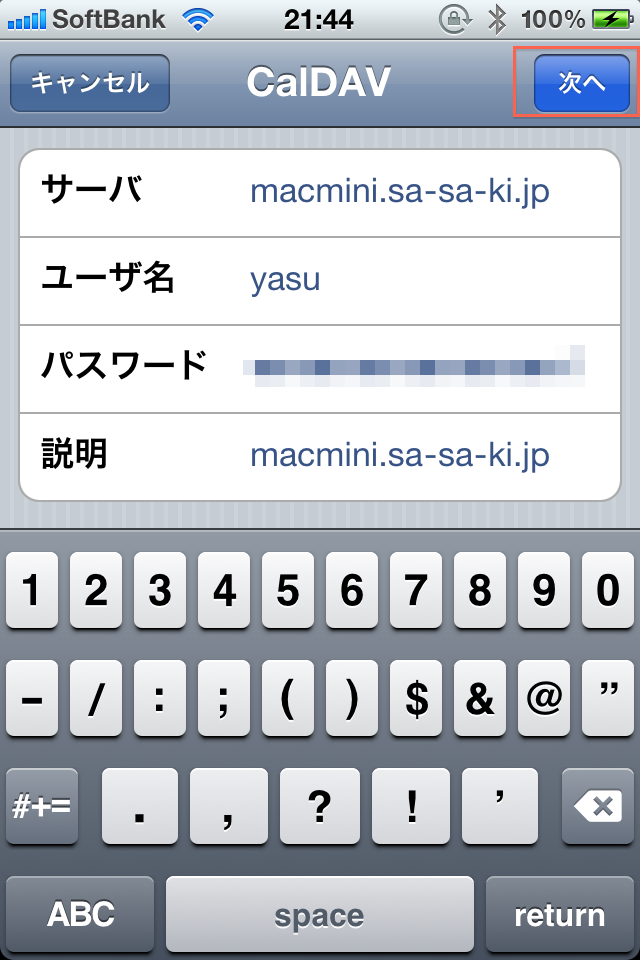
Lion Serverに作成したアカウント(ユーザ)情報を入力して[次へ]ボタンをタップします。
サーバ:Lion ServerのIPアドレスないし名前解決できる場合は名前(この例ではmacmini.sa-sa-ki.jp)
ユーザ:yasu
パスワード:ユーザyasuのパスワード
説明:サーバ欄に入力した名前が自動で設定されます
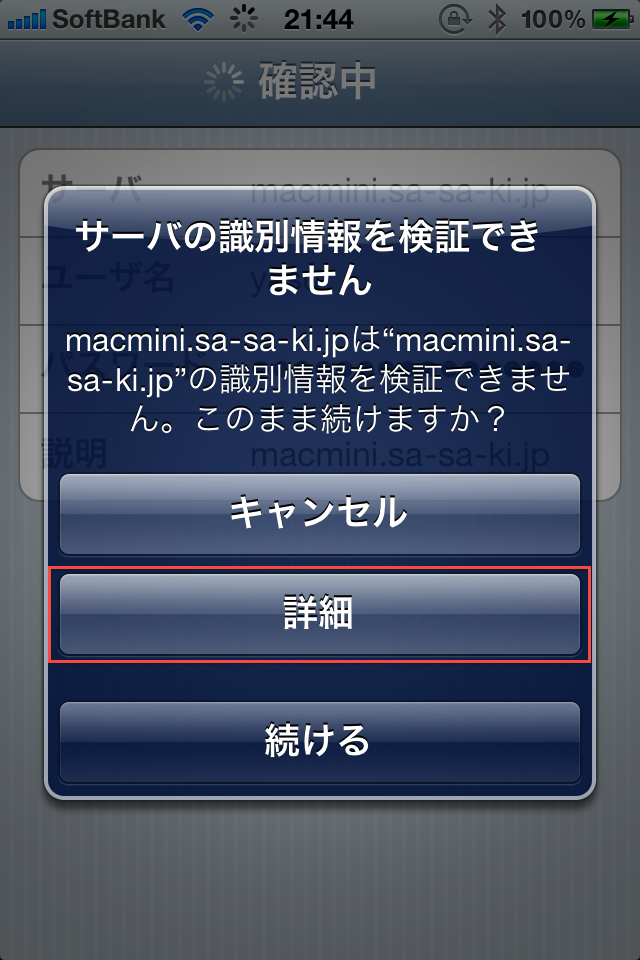
SSL証明が自己証明の為、「サーバの証明書は無効です」警告が表示されますが気にせず[詳細]ボタンをタップします。
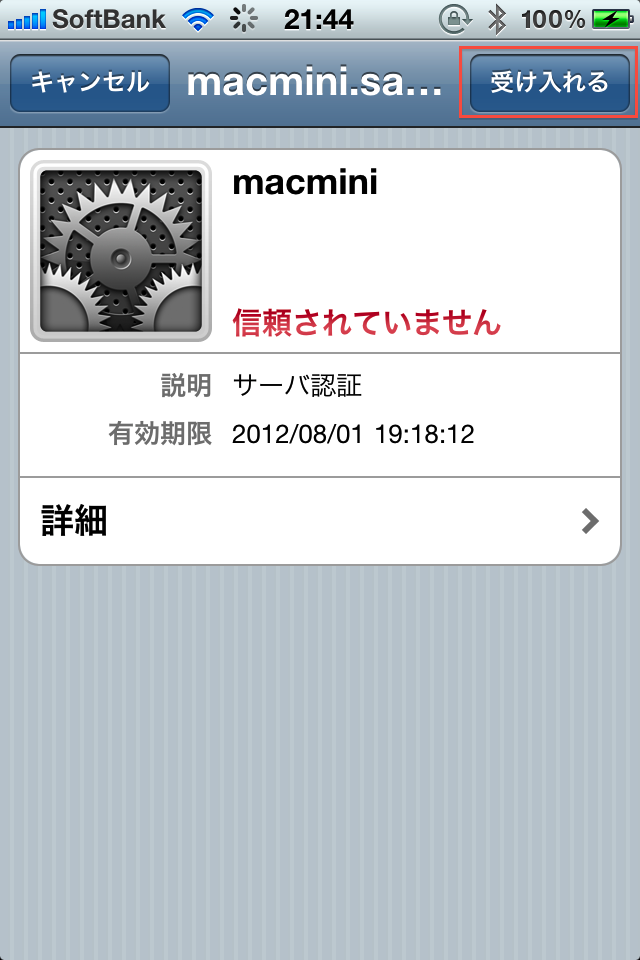
[受け入れる]ボタンをタップします。
アカウント一覧にCalDAV(カレンダー)アカウントが登録されたらiPhoneでのアカウント登録作業は完了です。
[iPad]CalDAVアカウント設定
iPadにCalDAVアカウントの設定をします。
※iOS4.3.5のiPad 2で設定しています
[設定]アイコンをタップします。
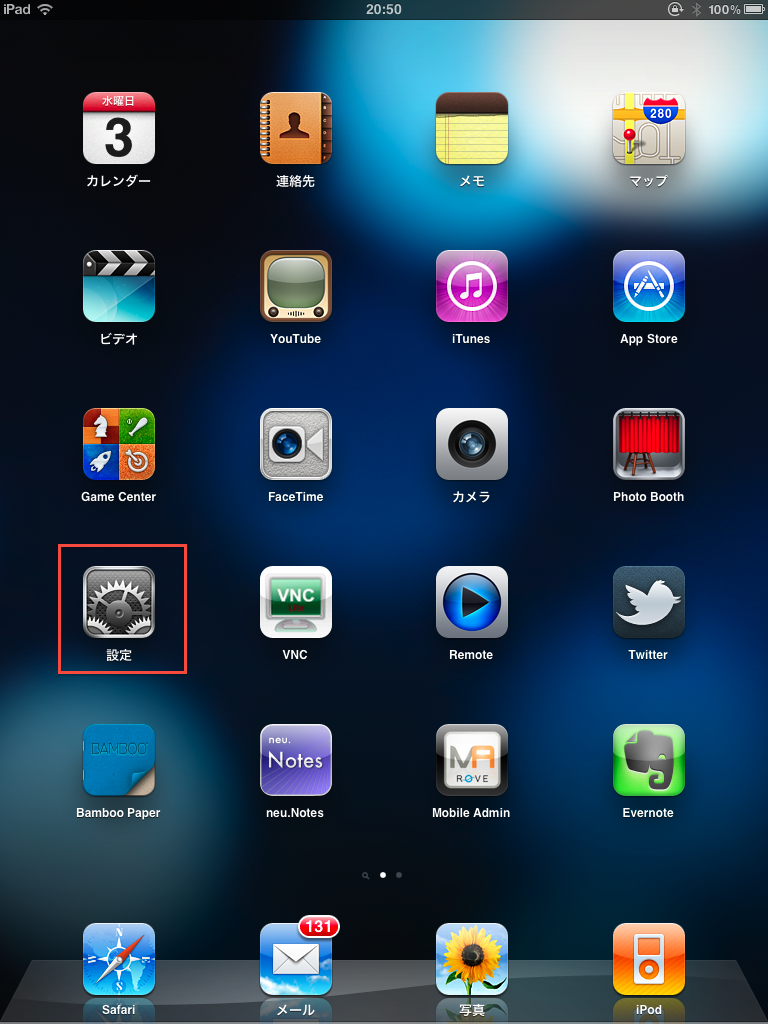
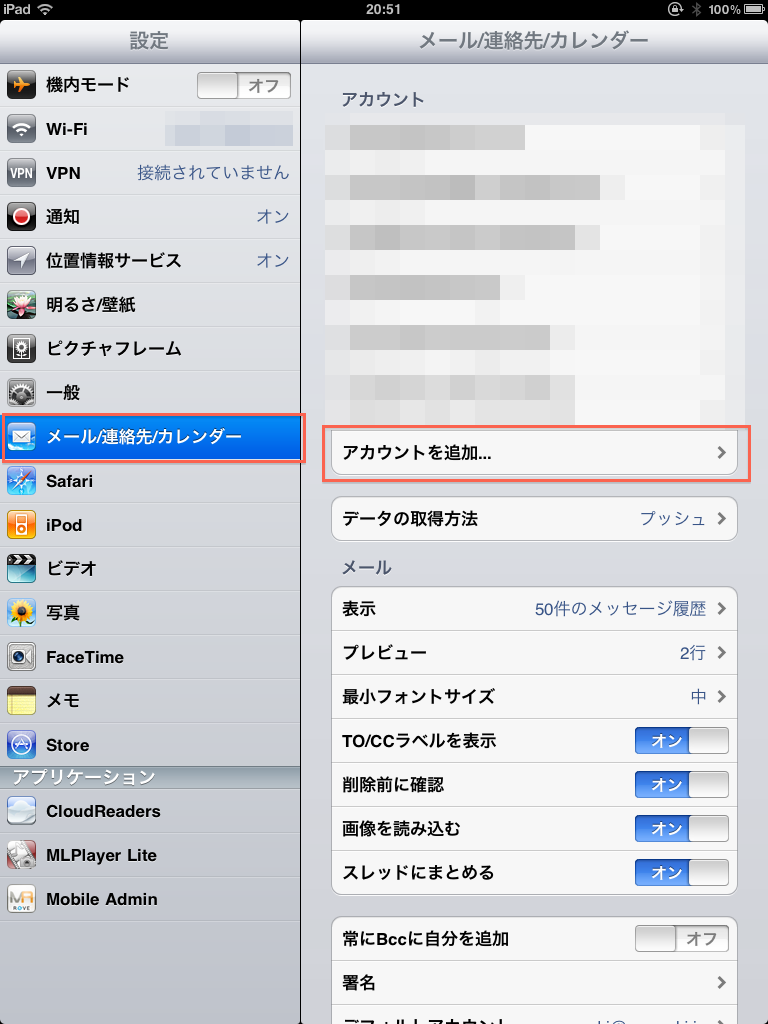
左ペインの[メール/連絡先/カレンダー]をタップし、右ペインの[アカウントを追加]をタップします。
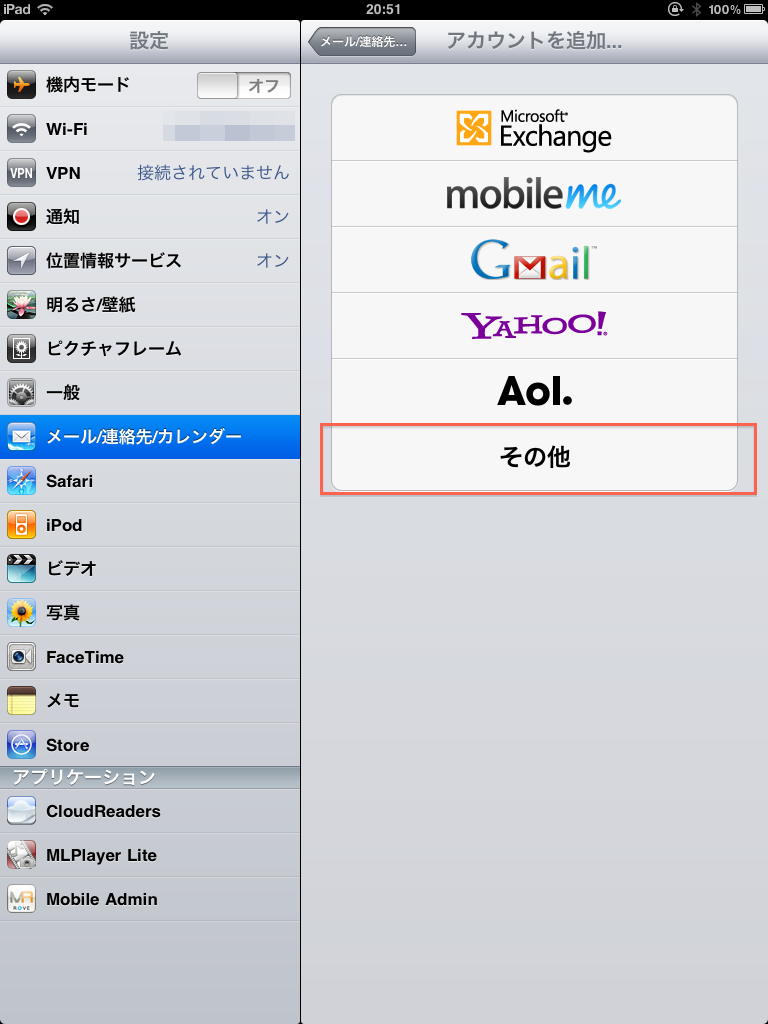
[その他]をタップします。
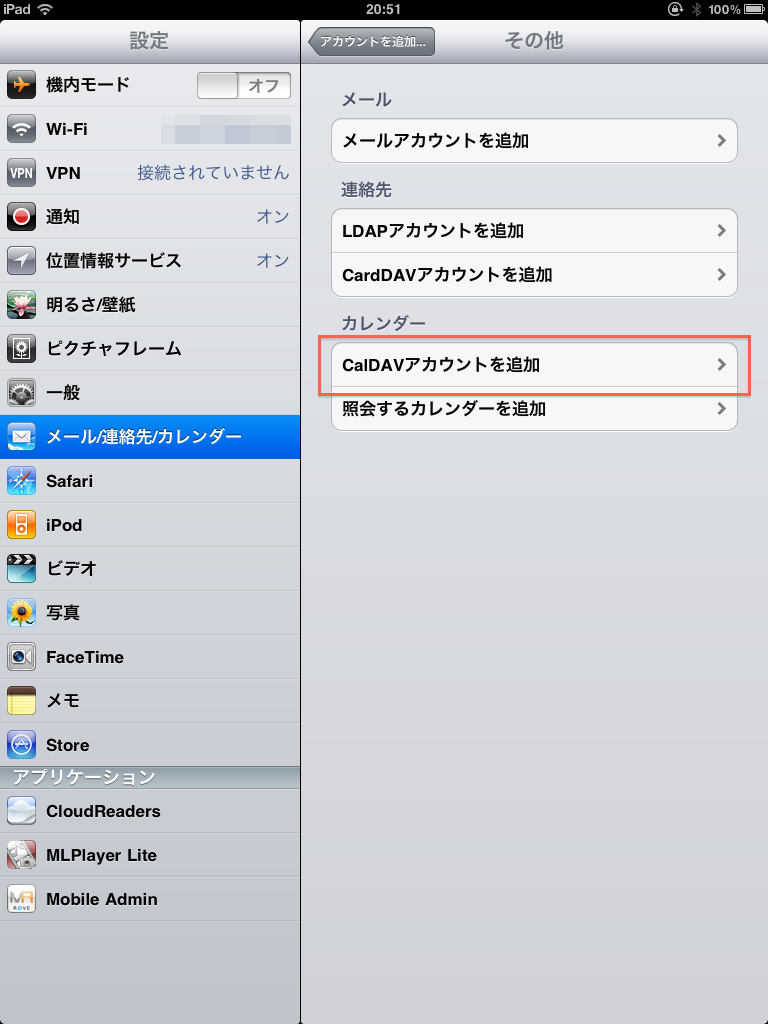
[CalDAVアカウントを追加]をタップします。
Lion Serverに作成したアカウント(ユーザ)情報を入力して[次へ]ボタンをタップします。
サーバ:Lion ServerのIPアドレスないし名前解決できる場合は名前(この例ではmacmini.sa-sa-ki.jp)
ユーザ:yasu
パスワード:ユーザyasuのパスワード
説明:サーバ欄に入力した名前が自動で設定されます
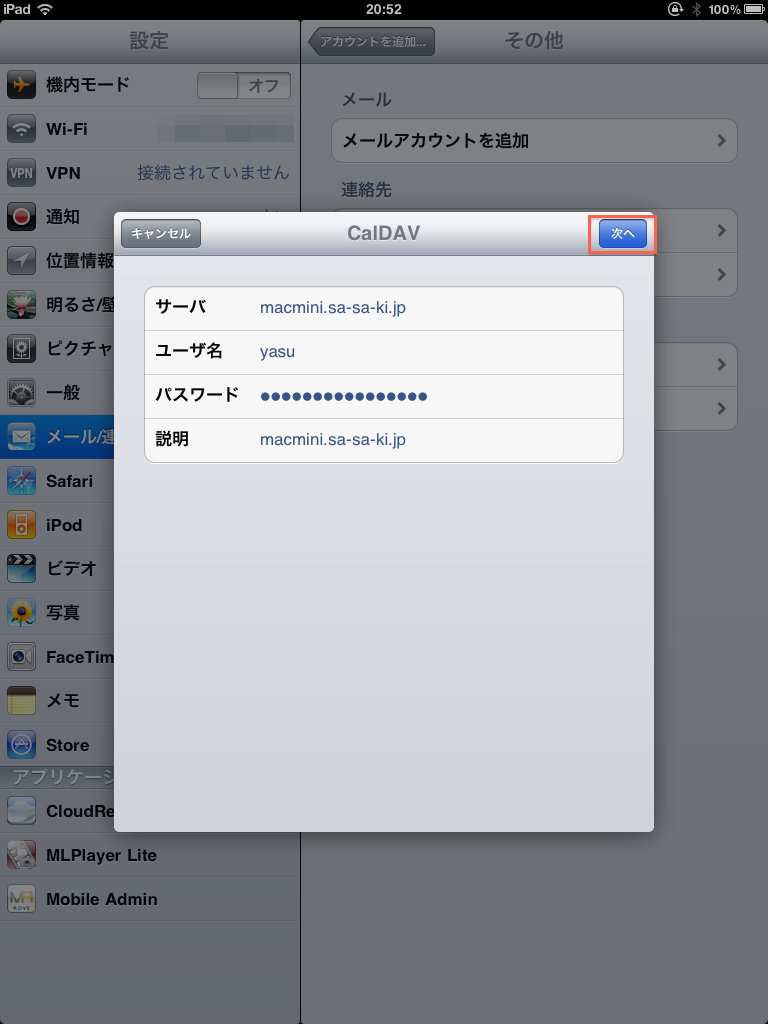
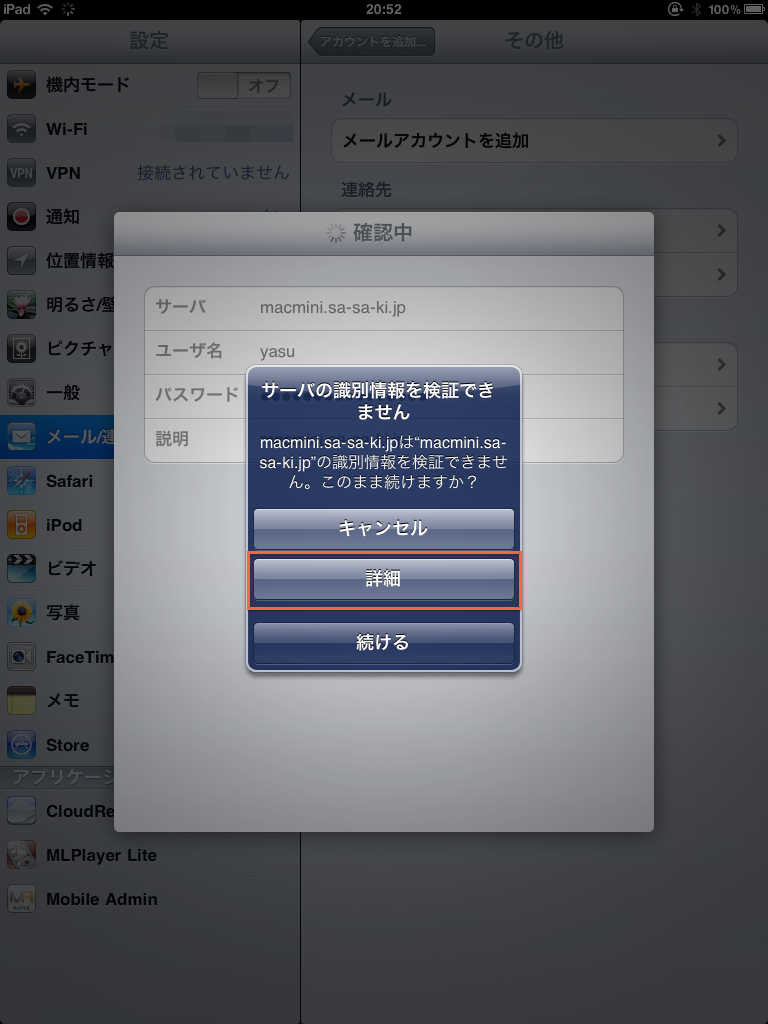
SSL証明が自己証明の為、「サーバの証明書は無効です」警告が表示されますが気にせず[詳細]ボタンをタップします。
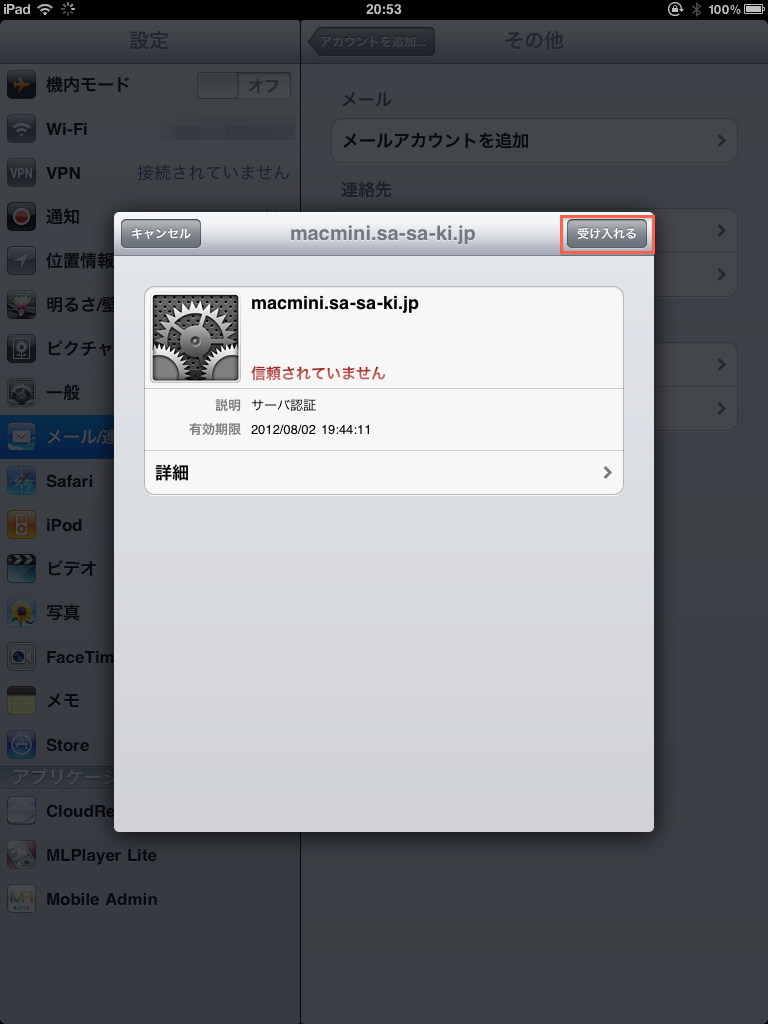
[受け入れる]ボタンをタップします。
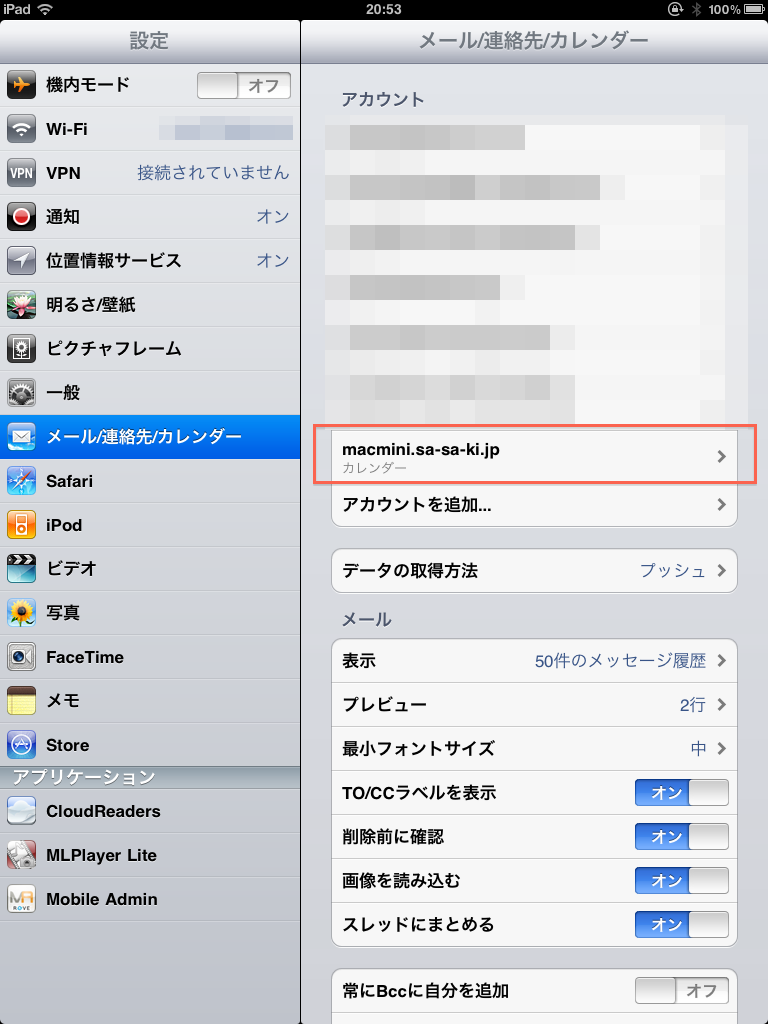
アカウント一覧にCalDAV(カレンダー)アカウントが登録されたらiPadでのアカウント登録作業は完了です。
これでiPhoneやらiPadをMacにUSBで繋いで同期をとらなくてもiCal Server経由でスケジュールが共有できるようになりました。
スケジュールの共有
MacからiCalに予定を入れてみます。
カレンダーは追加したCalDAVアカウント(この例ではcalendar)に変更するのがポイントです。
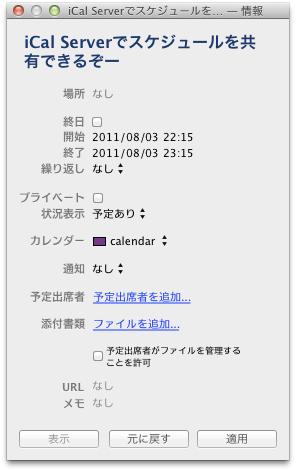
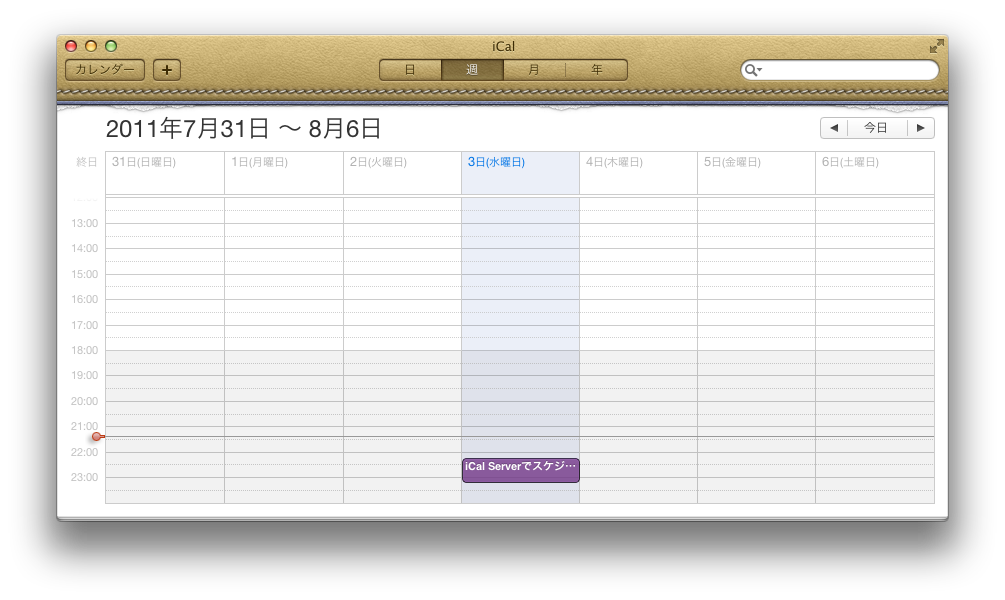
これをiPhoneのカレンダーでみてみると
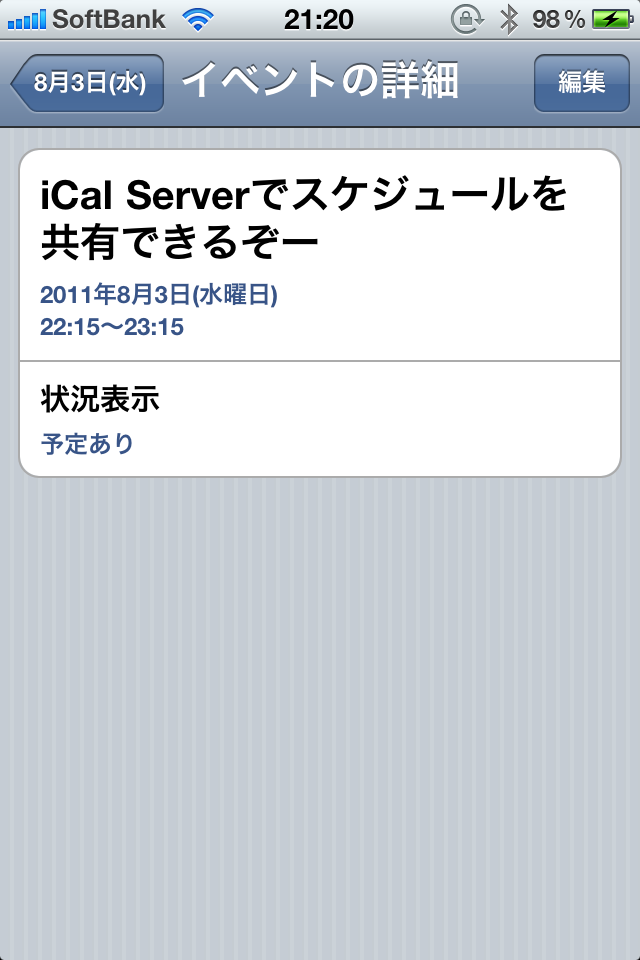
Cal Server経由で同じ予定を見ることができます。
当然iPadのカレンダーでみてみても
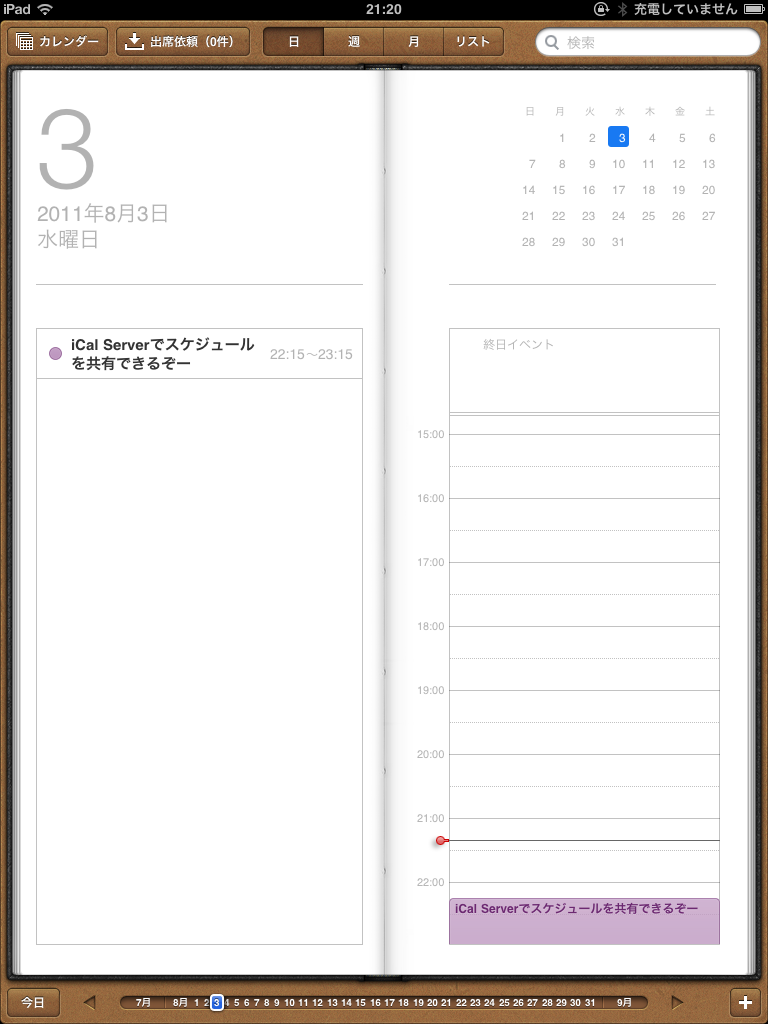
これまたiCal Server経由で同じ予定を見ることができます。
ちなみにiCal Serverを外部公開する場合ですが、SSLを使わない場合はTCPの8008番ポートをSSLを使う場合はTCPの8443番ポートを、それぞれルータやファイヤーウォールのポートを開いてあげる必要がありますし、NATやマスカレードの設定をしてパケットをLion Serverに振ってやる必要があります。
あとこの設定を終えた後に気がついたのですが、Appleプッシュ通知っていうのを使うとほぼリアルタイムでサーバー側からクライアントに予定を配信してくれるみたいです。
※上記設定ではプッシュ配信してくれず、各デバイスに設定してあるフェッチの時間毎にクライアントからサーバーに予定を取りにいきます
サーバーからのプッシュ配信はぜひ調べて設定をしてみたいと思います。