yasuです。
我が家の自宅サーバーはクラスタ構成ノード2台のProxmox+TrueNAS scaleのNFSサーバで構築しているのですが、Proxmox1号機にメモリを増設するため、稼働している仮想サーバーを2号機側にマイグレーションして、1号機をシャットダウンしメモリを取り付け電源を付けたところ、1号機がクラスタノードとして正しく動作しなくなり、仮想サーバーも2号機から1号機にマイグレーションできなくなりました。
で、クラスタからノードを切り離したり、復旧をしてみようと色々やったら2号機もクラスタノードとして正しく動作しなくなり、2号機の仮想サーバーはシャットダウンしたら電源も起動しなくなってしまいました。
仮想サーバーのディスクイメージはNFSサーバーで管理していてディスクイメージは無事なので、ちょっと手間だけど一度綺麗にする意味でもProxmoxを2台とも再インストールしてクラスタ作り直すことにしました。
Proxmox 8をインストールした時もそうだったのですが、今回インストールするProxmox 9もインストールするPC/サーバーに古いNVIDIA GeForce(我が家のGeForceはGTX680)を取り付けているとインストーラーが途中で動かなくなるので、インストール時にちょっとしたオプションを付けてやる必要があります。
目次(クリックで開閉)
Proxmox Virtual Environment ISOイメージダウンロード
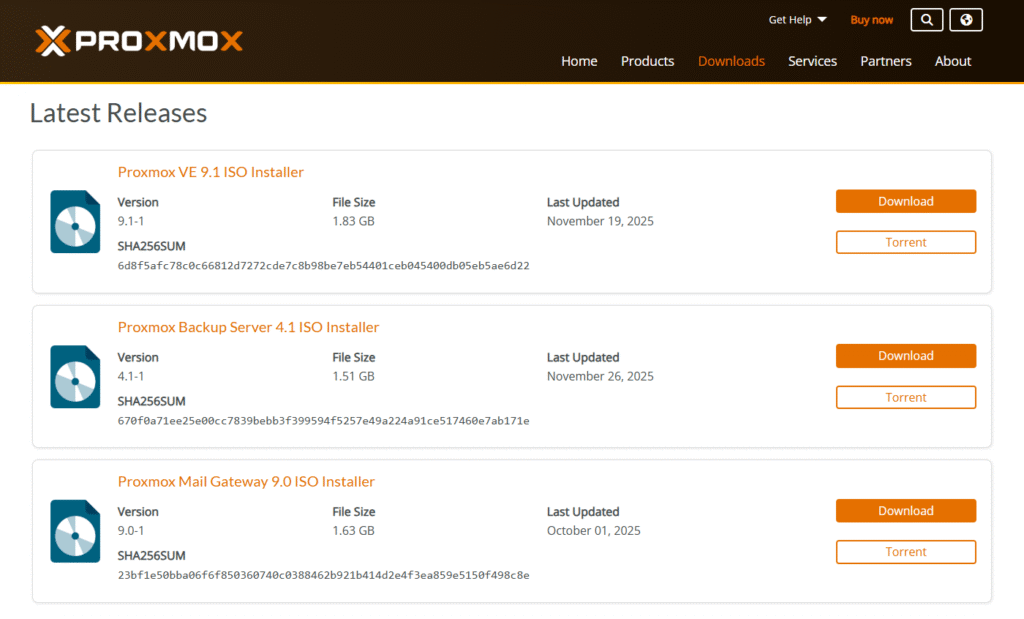
ダウンロードページにアクセスして、Proxmox VE 9.1 ISO Installerの[Download]ボタンをクリックしてISOファイルをダウンロードします。
Proxmox VEのISOをUSBメモリに書き込み
ダウンロードしたProxmox VEのISOファイルをUSBメモリに書き込みます。
yasuはWindows環境でUSBメモリの書き込みをしたのですが、Rufusというツールを使用しました。
https://rufus.ie/ja/
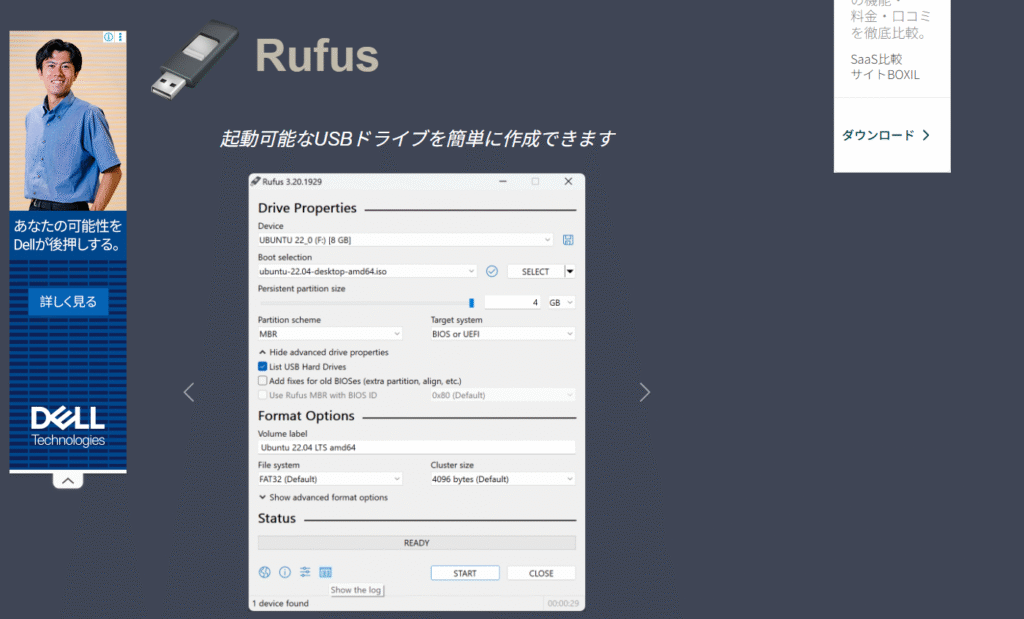
Rufusはインストール不要でお手軽なのでPortableタイプを使うのがオススメです。
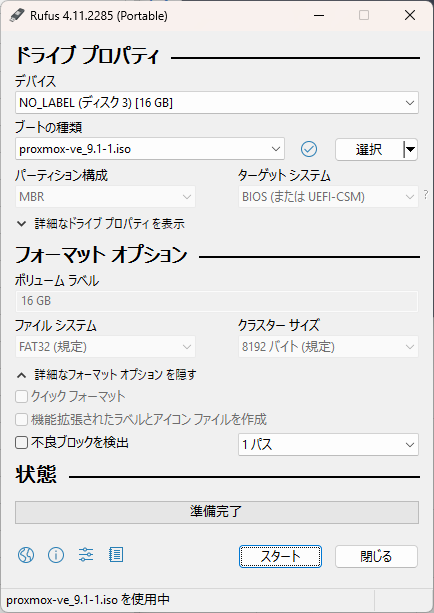
USBメモリへの細かい書き込み手順は割愛しますが、デバイスに空のUSBメモリのドライブ、選択ボタンからダウンロードしたISOファイルを選択して[スタート]すればProxmoxインストーラーUSBメモリが完成します。
Proxmox VE 9.1インストール
上記手順で作成したProxmoxVEインストーラーUSBメモリをPCに取り付け、PCの電源を起動しUSBメモリからブートします。
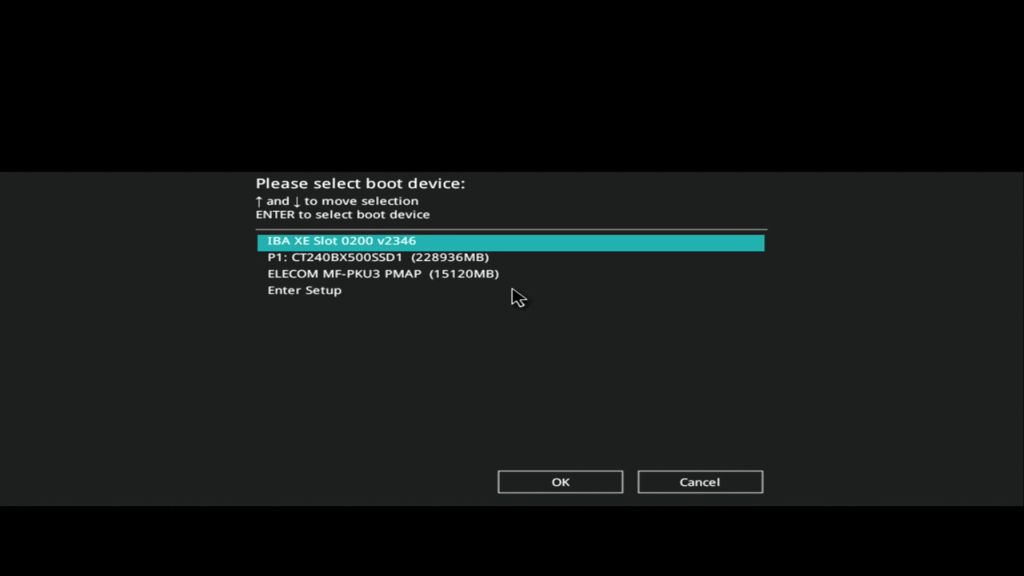
ブートデバイスを選択する画面に入る手順はマザーボードによりますが、我が家の2台のProxmox機のマザーボードはASUS X99A-ⅡとASUS X99A USB3.1なので、どちらも[F8]キーになります。
ブートデバイスからProxmoxインストーラーUSBメモリを選択します。
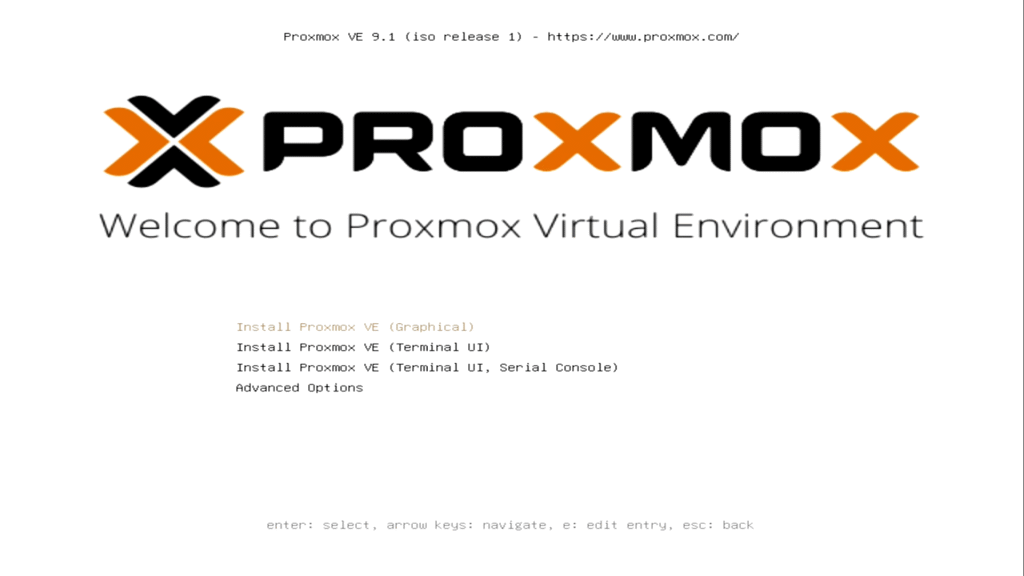
Proxmox VEのインストール画面が表示されたら、[e]キーを押下します。
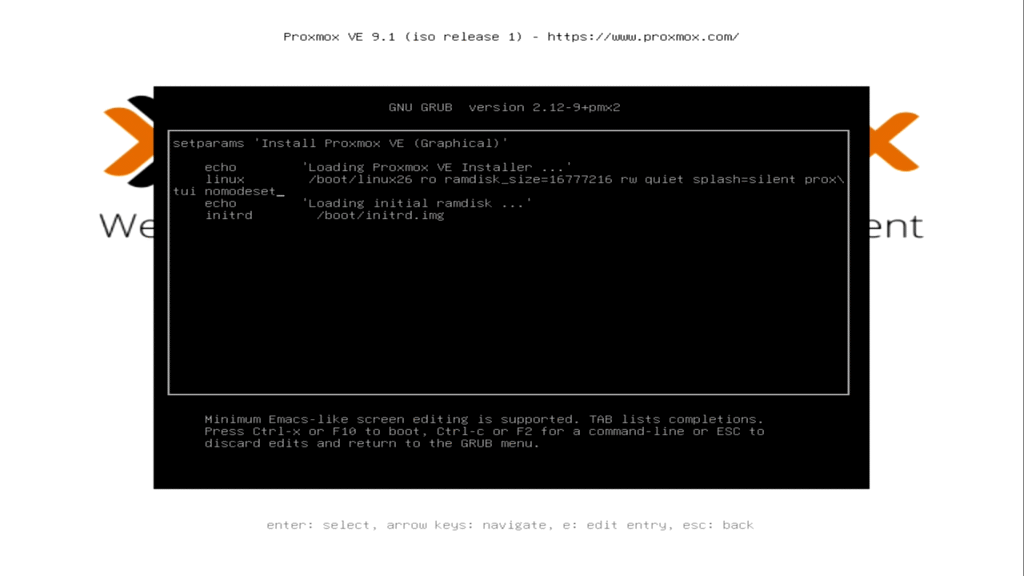
Proxmox VEのインストール用パラメタセット画面が表示されますので、下記スクリーンショットのように
linux /boot/linux26 ro ramdisk_size=16777216 rw quiet splash=silent
の行の後ろに下記文字列(赤字)を追加します。
linux /boot/linux26 ro ramdisk_size=16777216 rw quiet splash=silent proxtui nomodeset
パラメタの追加が終わったら[Ctrl]+[c]キーか[F10]キーを押下します。
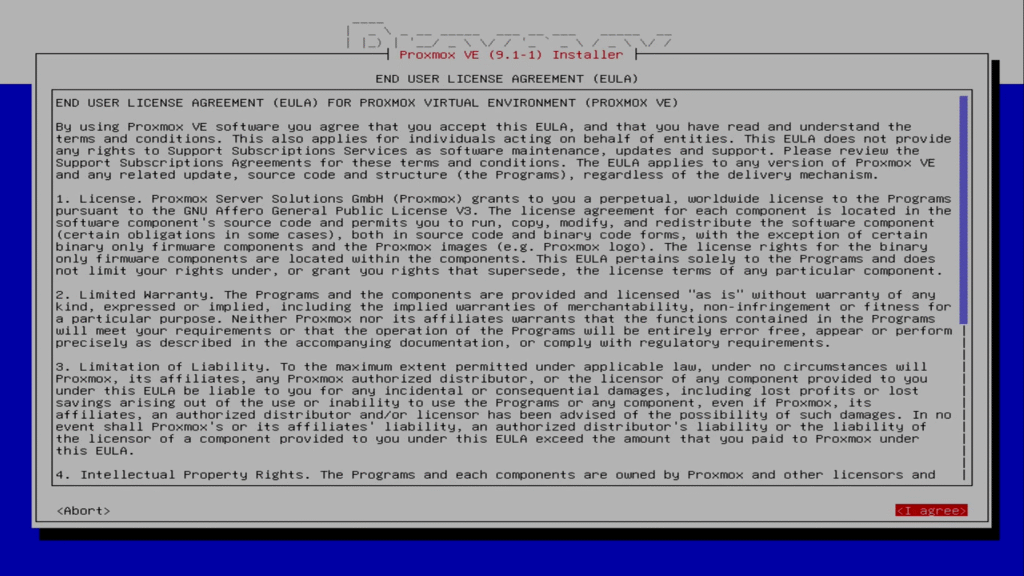
使用許諾契約書の画面が表示されたら、[I agree]を選択し[Enter]キーを押下します。
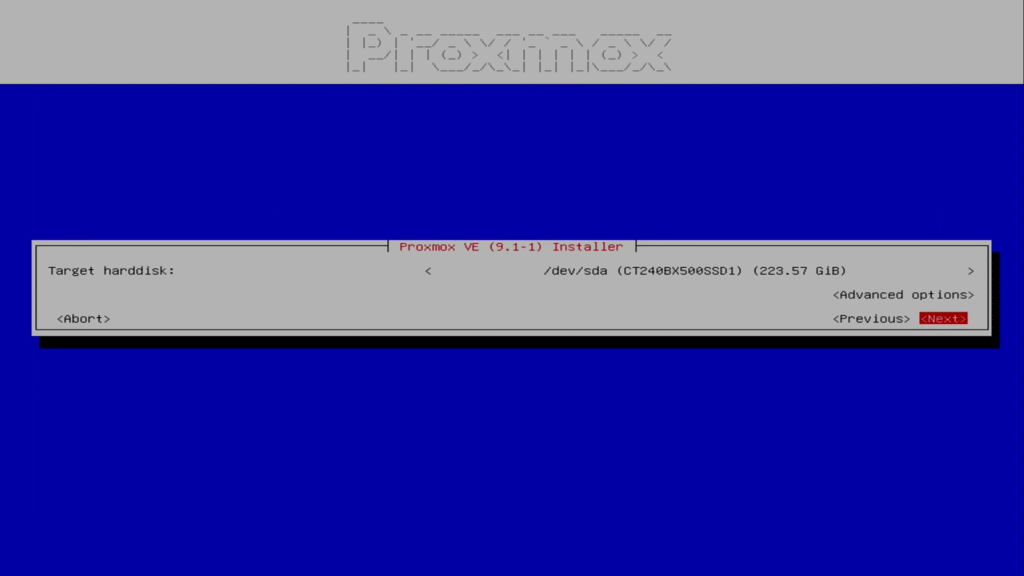
インストール先のデバイスを選択したら、[Next]を選択し[Enter]キーを押下します。
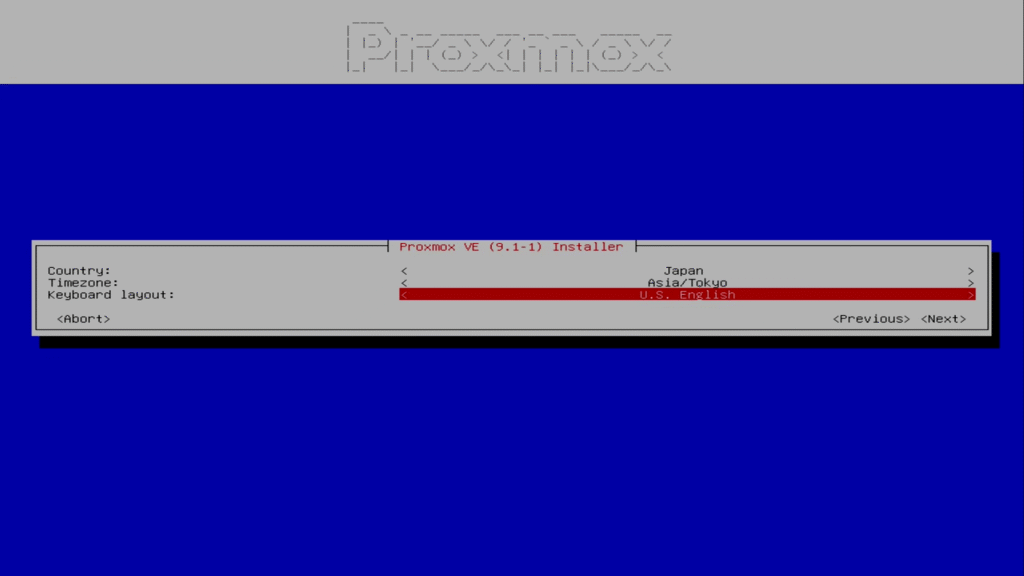
Country、Timezone、Keyboard layoutを選択したら、[Next]を選択し[Enter]キーを押下します。
我が家は
Country:Japan
Timezone:Asia/Tokyo
Keyboard layout:U.S. English
です。
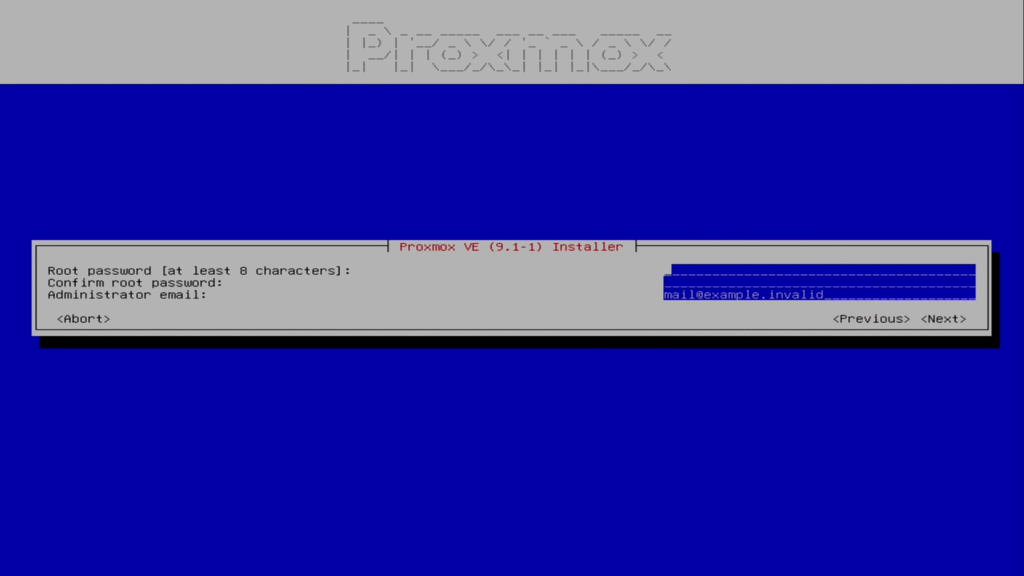
Root password、Confirm root password、Administrator emailを入力して、[Next]を選択し[Enter]キーを押下します。
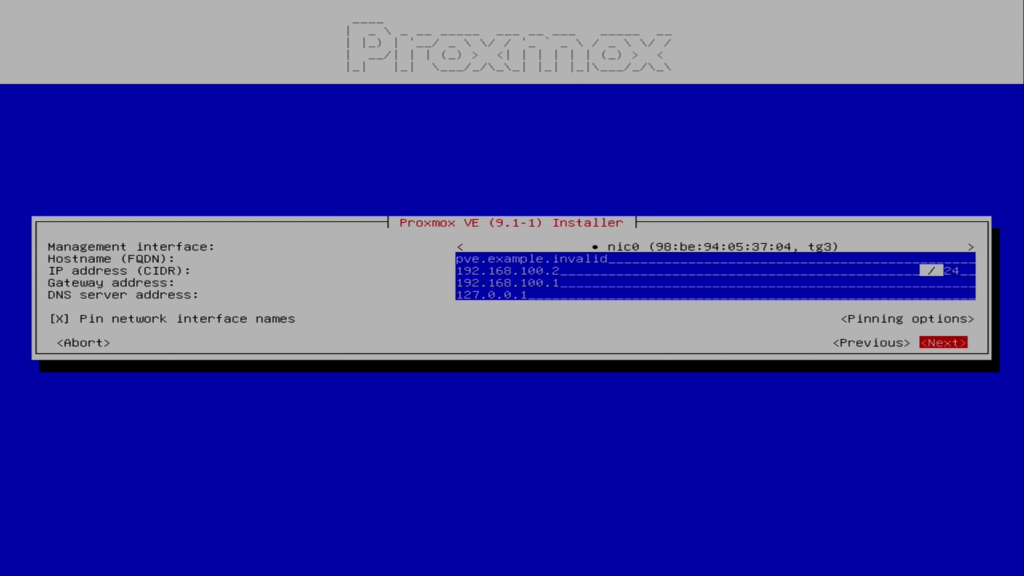
Management interface、Hostname(FQDN)、IP address(CIDR)、Gateway adderss、DNS server addressを入力したら、[Next]を選択し[Enter]キーを押下します。
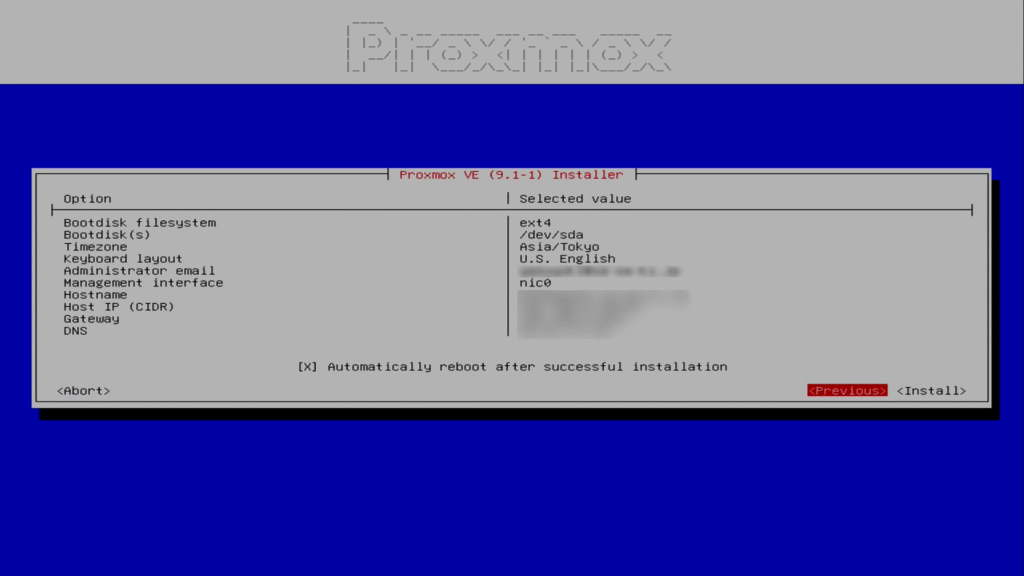
設定内容を確認して問題がなければ、[Install]を選択し[Enter]キーを押下します。
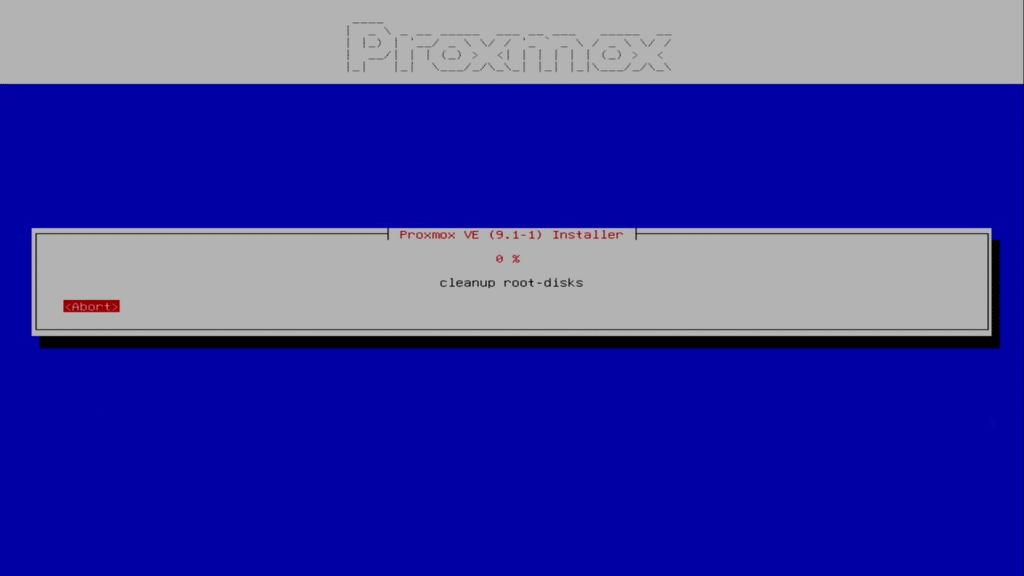
インストールが始まるので、しばし待ちます。
インストールが終わったら5秒待つか、[Reboot now]を選択し[Enter]キーを押下します。
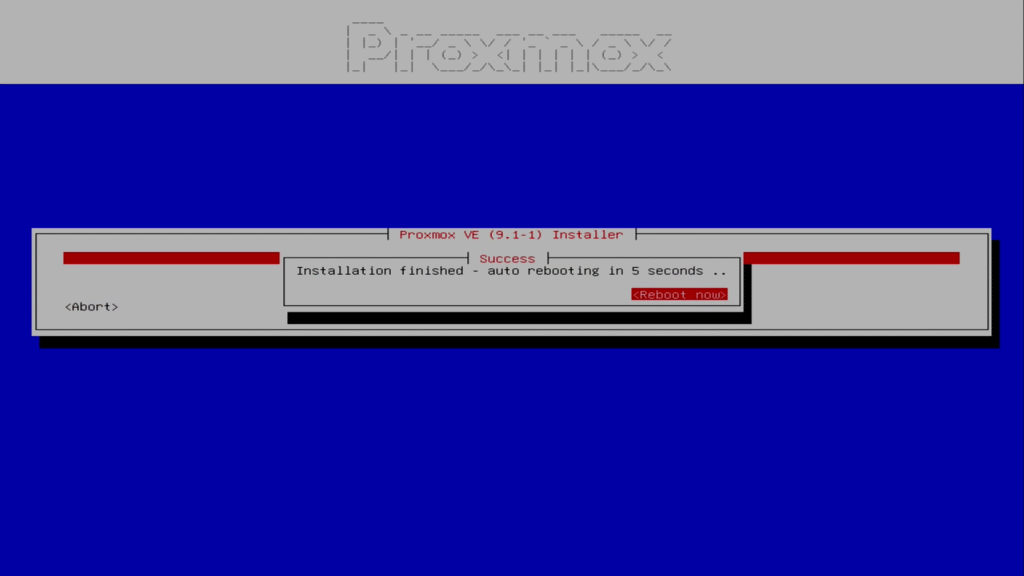
USBメモリはここでPCから抜き取ります。
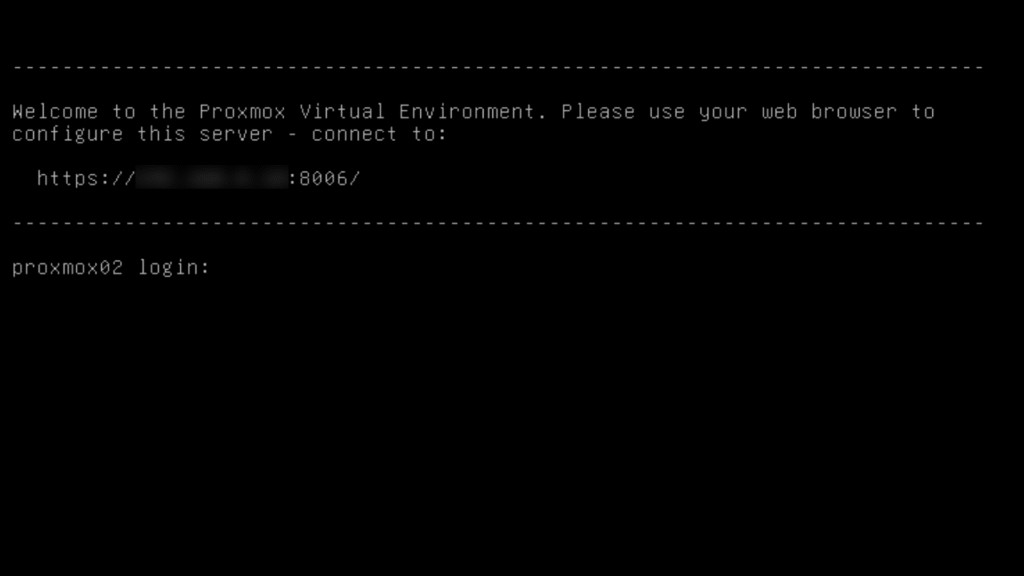
で、Proxmoxが起動したらインストール完了です。
Proxmoxの管理画面にアクセスするURLが表示されているので、ブラウザからURLにアクセスします。
Proxmox VE初期設定
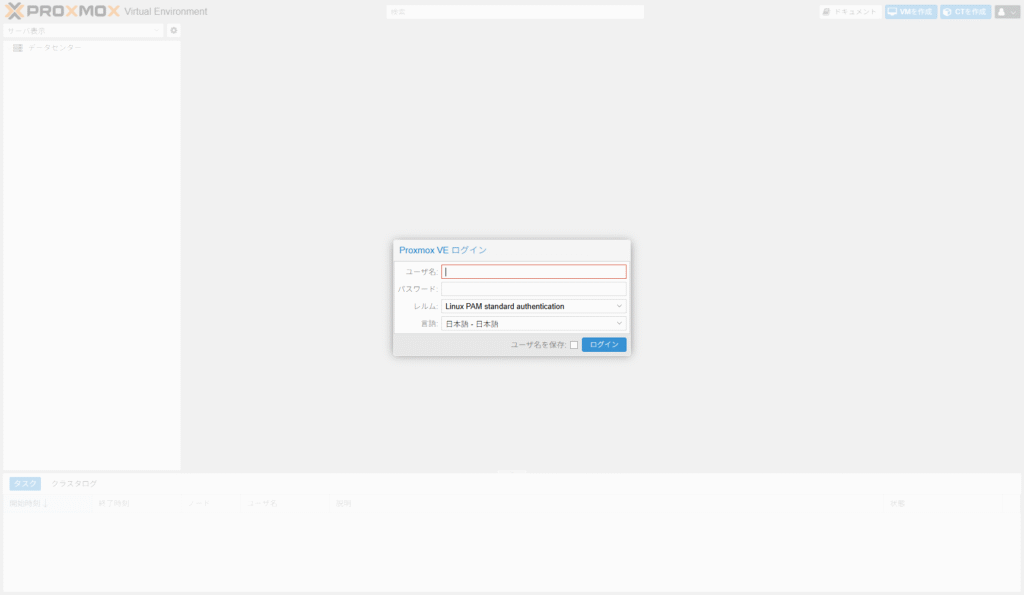
ブラウザに管理画面のURLを入力したらログイン画面が表示されるので、ユーザ名にroot、パスワードにインストール時に設定したパスワードを入力して[ログイン]ボタンをクリックします。
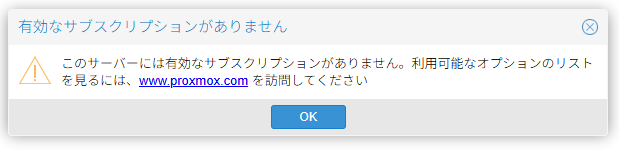
「有効なサブスクリプションがありません」ダイアログが表示されますが、特に気にせず[OK]ボタンをクリックします。
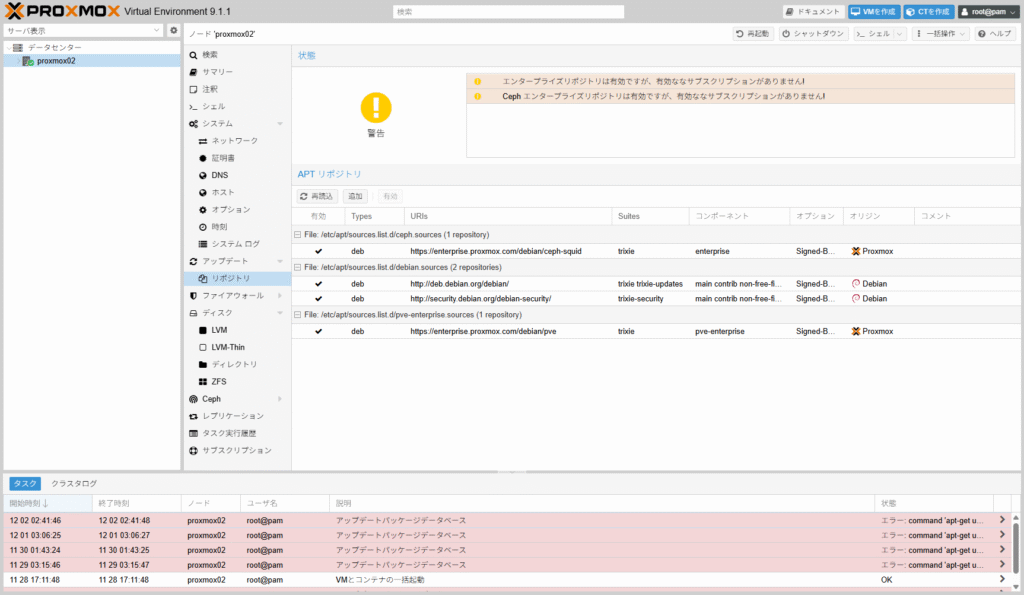
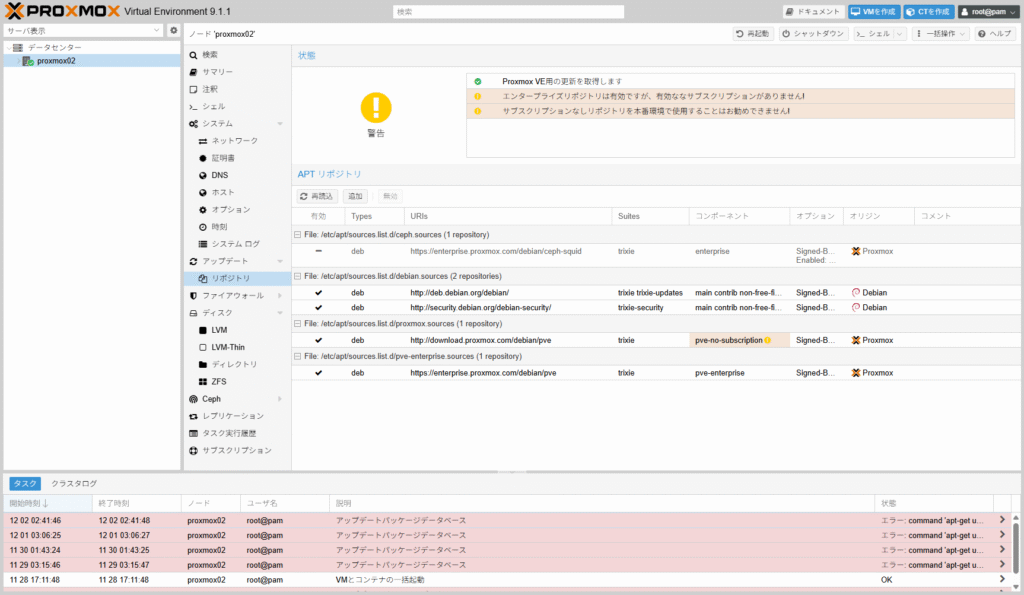
左のデータセンターの中のサーバー一覧に表示されているサーバー(本例ではproxmox02)を選択して、左メニューの[アップデート] > [リポジトリ] を選択します。
[追加]ボタンをクリックし、「有効なサブスクリプションがありません」ダイアログが表示されたら[OK]ボタンをクリックします。
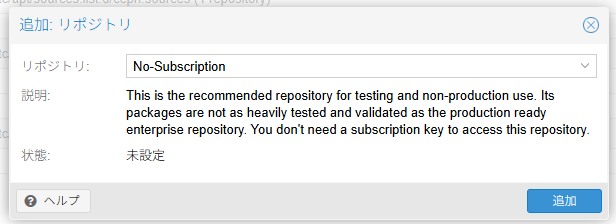
すると「追加: リポジトリ」ダイアログが表示されるので、リポジトリ一覧から「No-Subscription」を選択して、[追加]ボタンをクリックします。
するとAPT リポジトリ一覧にコンポーネントが「pve-no-subscription」の行が増えた事を確認します。
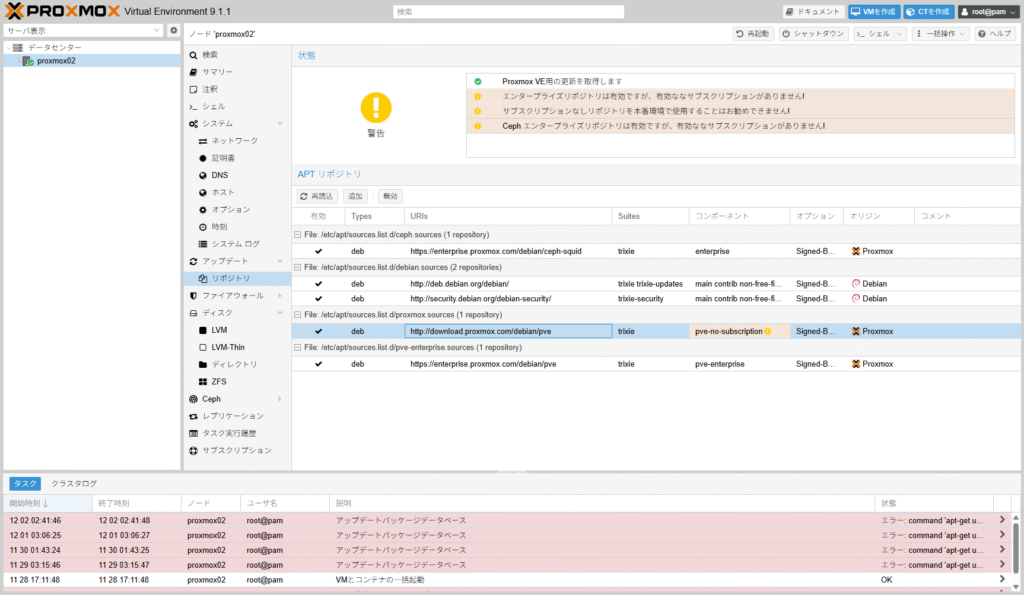
続いてコンポーネントが「enterprise」と「pve-enterprise」の有料ライセンスが必要なリポジトリを無効化します。
まずは一番上のコンポーネントが「enterprise」の行を選択して、[無効]ボタンをクリックします。
すると「有効」列の表示がチェックマークからハイフンマークに変わります。
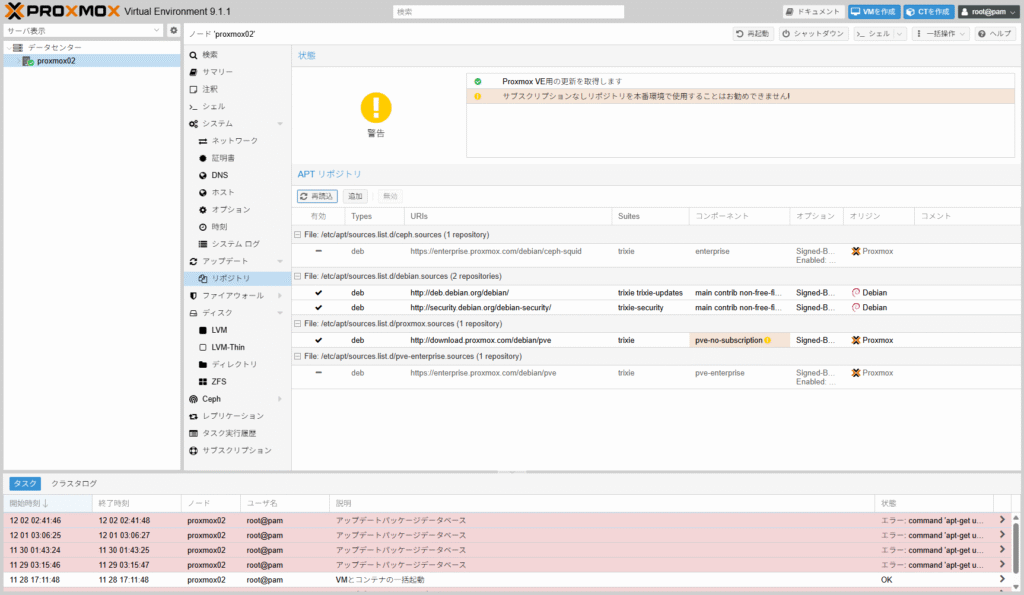
続いて一番下のコンポーネントが「pve-enterprise」の行を選択して、[無効]ボタンをクリックします。
すると「有効」列の表示がチェックマークからハイフンマークに変わります。
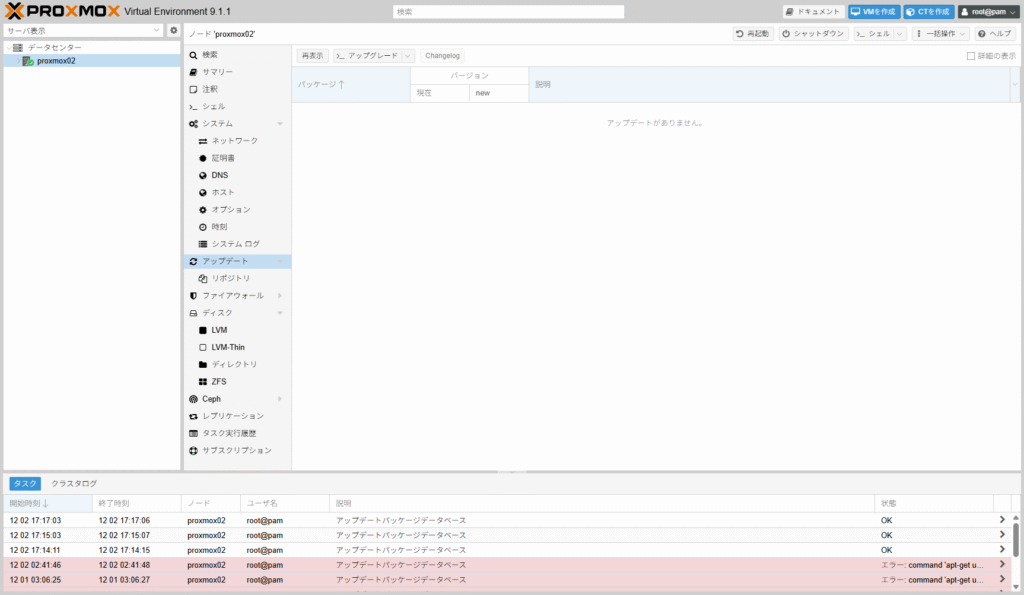
最後に必要かわかりませんが、[再読込]ボタンをクリックしたら左メニューの[アップデート] を選択します。
アップデート画面が表示されたら、[再表示]ボタンをクリックします。
「有効なサブスクリプションがありません」ダイアログが表示されたら[OK]ボタンをクリックします。
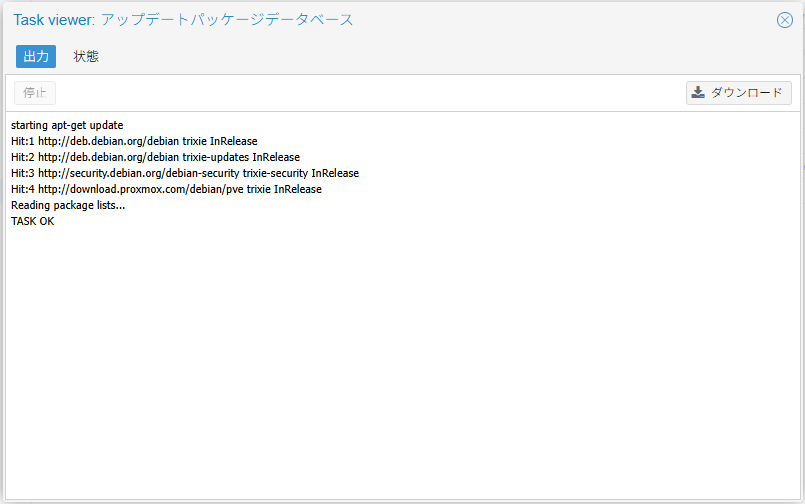
「Task view: アップデートパッケージデータベース」ダイアログが表示され、最後に「TASK OK」が表示されたら、右上の×マークをクリックします。
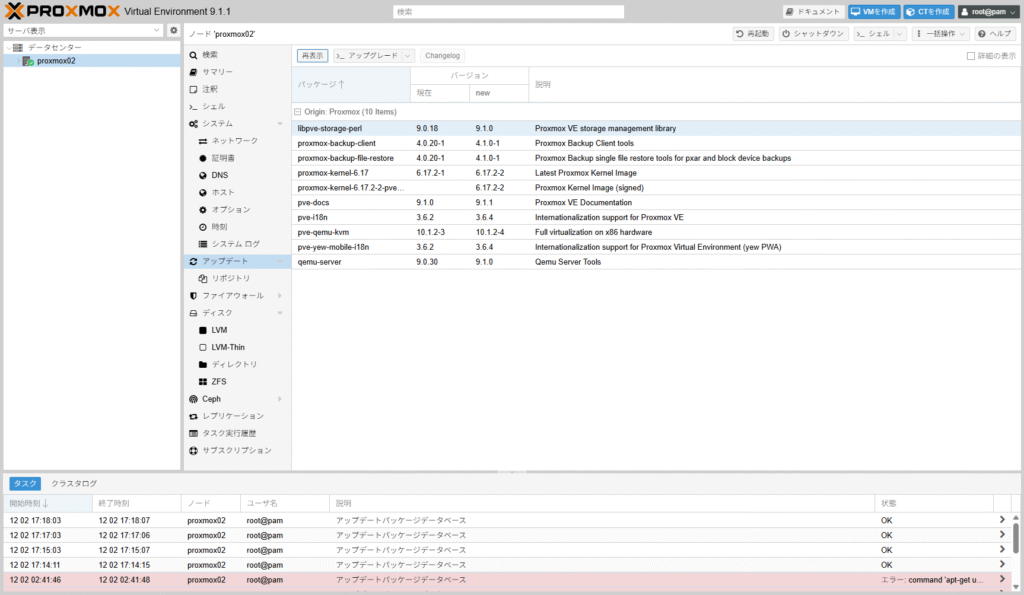
アップデートが必要なパッケージ一覧が表示されたら、[アップグレード]ボタンをクリックします。
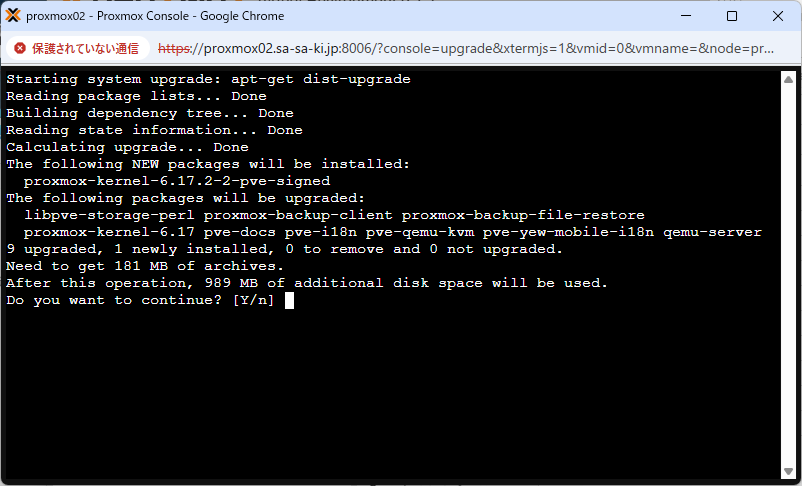
別ウィンドウが開き、アップデートを行うか聞かれるので、[Y]を入力して(しなくてもデフォルト[Y])[Enter]キーを押下します。
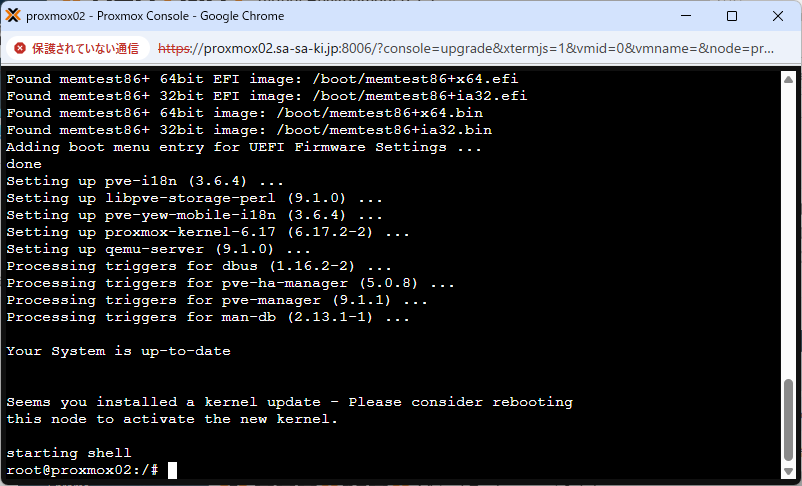
アップデートが始まるのでしばし待ちます。
アップデートが終わったらウィンドウ右上の×をクリックして、ウィンドウを閉じます。
ネットワーク設定
追加のネットワーク設定を行います。
インストール時に自宅LAN接続の設定をしましたが、他にWiFi用ネットワークとDMZ用ネットワークの設定を追加します。
左メニューの[システム] > [ネットワーク] を選択します。
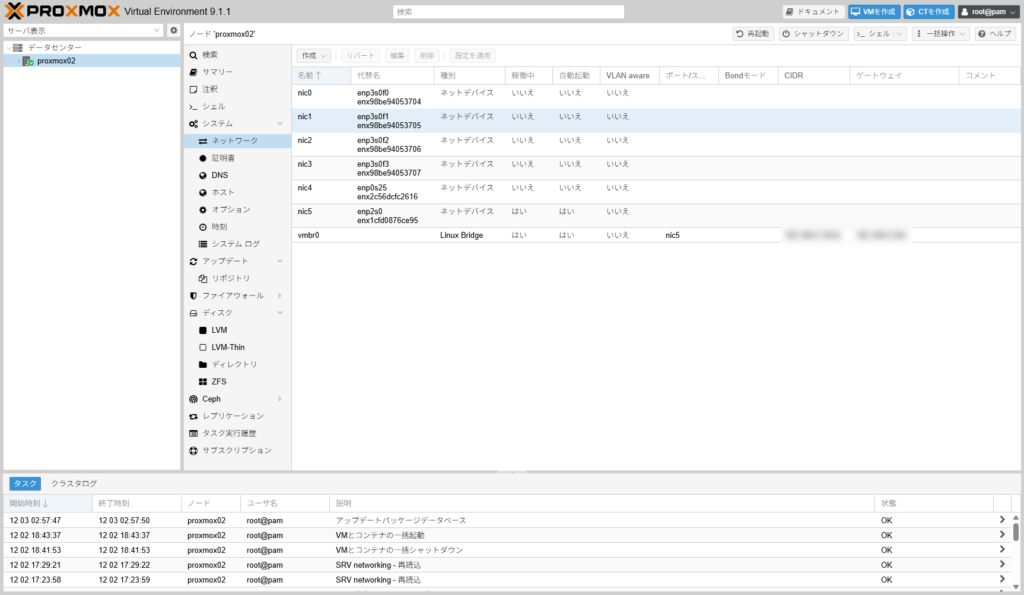
すでに「vmbr0」という名前のLinux Bridgeが設定されていますので、WiFi用とDMZ用のLinux Bridgeを追加していきます。
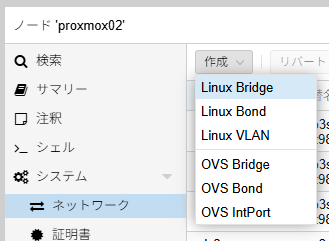
[作成] > [Linux Bridge]を選択します。
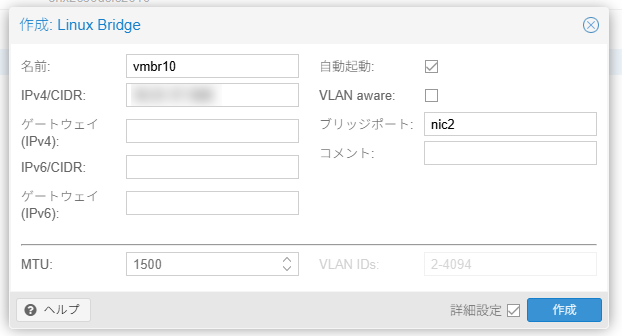
名前とIPv4/CIDR、ブリッジポートを入力し、自動起動のチェックを付けて[作成]ボタンをクリックします。
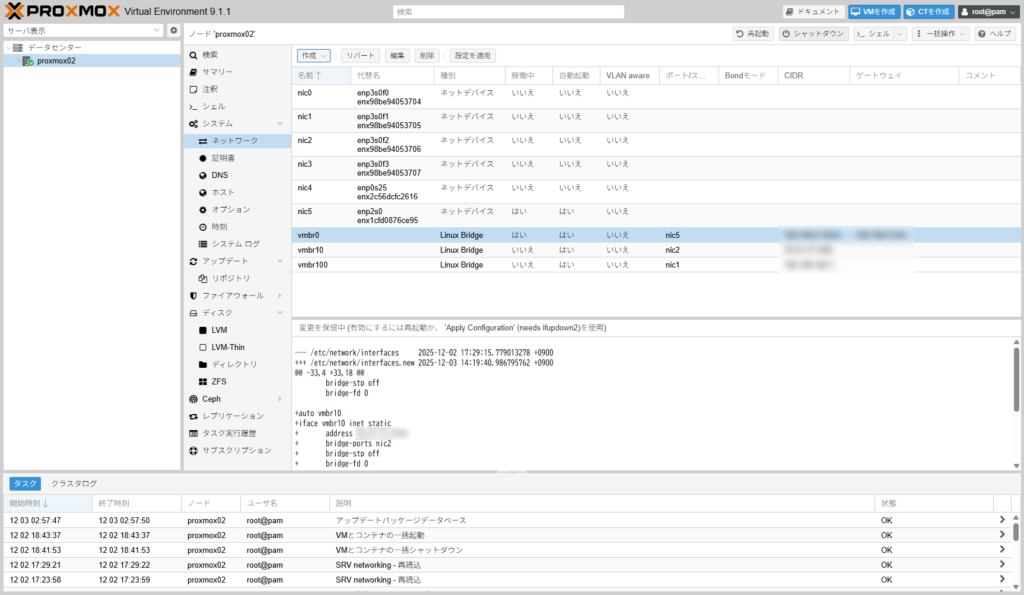
ネットワークの一覧に追加したLinux Bridgeが追加されたら、[設定を適用]ボタンをクリックします。
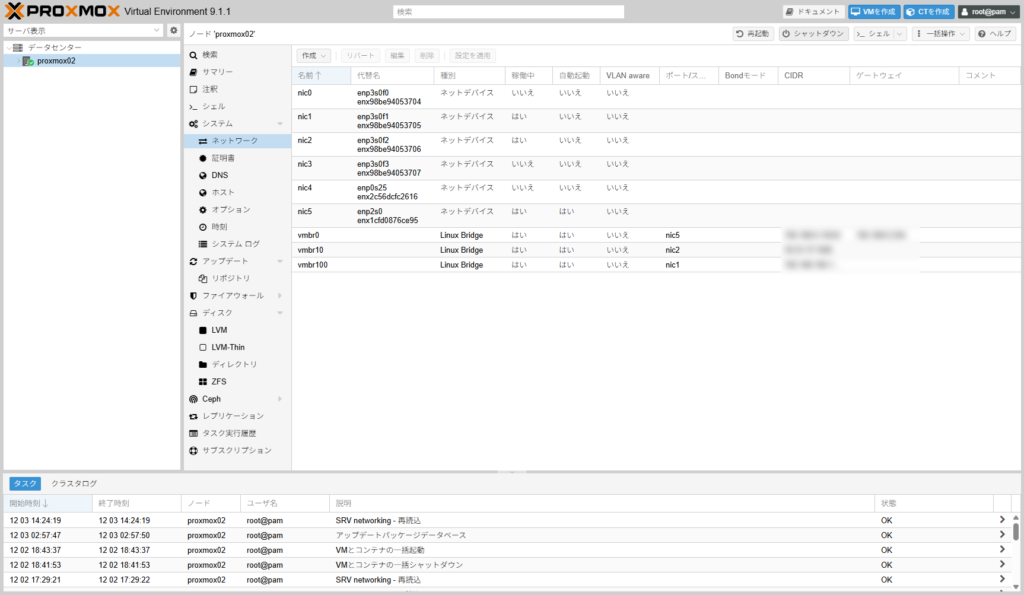
確認ダイアログで「Do you want to apply pemding network changes?(保留中のネットワーク変更を適用しますか?)」と聞かれるので、[はい]ボタンをクリックします。

追加したLinux Bridgeおよびネットデバイスの稼働中ステータスが「はい」になったら完了です。
一応、別のPCからpingしてネットワーク設定が正しく動作しているか確認します。
C:\Users\yasu>ping 192.168.xx.xx

192.168.xx.xx に ping を送信しています 32 バイトのデータ:
192.168.xx.xx からの応答: バイト数 =32 時間 <1ms TTL=64
192.168.xx.xx からの応答: バイト数 =32 時間 <1ms TTL=64
192.168.xx.xx からの応答: バイト数 =32 時間 <1ms TTL=64
192.168.xx.xx からの応答: バイト数 =32 時間 <1ms TTL=64

192.168.xx.xx の ping 統計:
    パケット数: 送信 = 4、受信 = 4、損失 = 0 (0% の損失)、
ラウンド トリップの概算時間 (ミリ秒):
    最小 = 0ms、最大 = 0ms、平均 = 0ms
Proxmox VE 9.1のインストール及び最低限の初期設定は完了です。
次回はNFSサーバーにある仮想ディスクを使って仮想サーバーを復旧します。