この記事は2022年10月以前に公開し、一度消失してしまったものですが、Wayback Machineのキャッシュデータから復元しました。当時の備忘録として再掲載します。
Lion ServerでオリジナルメールアドレスをiPhoneにプッシュ通知できるようになったのでメモを残しておきます。
yasuの自宅の環境は少し変則的だと思うので他の人にはあまり参考にならないと思うし、だいたいこんな感じかな?でやっているので細かい質問やつっこみが入っても答えられない可能性大です。
またこの記事を参考にして設定してみたらクラックされたけどどうしてくれるんだ!!ってクレームも一切受け付けません。
自宅サーバは全てにおいて自己責任でお願いします。
まず今の状況。
・固定IPアドレスは一つ
・メールサーバはすでにScientific Linux 6+postfix+dovecotで構築済みでルータのNAT設定は25番ポート、465番ポート、993番ポート、995番ポートがScientific Linux 6機に対応づけている
・DNSサーバはすでにScientific Linux 6+bindで構築済みでルータのNAT設定は53番ポートがScientific Linux 6機に対応づけている
Lion Serverの設定を行うにあたり
・固定IPアドレスは増やさない(一つのまま)
・ドメインは追加する
・Scientific Linux 6の環境はそのまま残す(メインのメールサーバ・DNSサーバはScientific Linux 6機)
・ルータのNAT設定もそのまま残すので25番ポート、53番ポート、465番ポート、993番ポート、995番ポートはLion Server機に対応づけられない
・Lion Server機はインサイドネットワークに入れる
という前提で進めていきたいと思います。
前置きはこのくらいにして、今回はLion Server用にドメインを新たに取得します。
今回もsa-sa-ki.jpを取るときにもお世話になっているお名前.comで取ろうと思います。
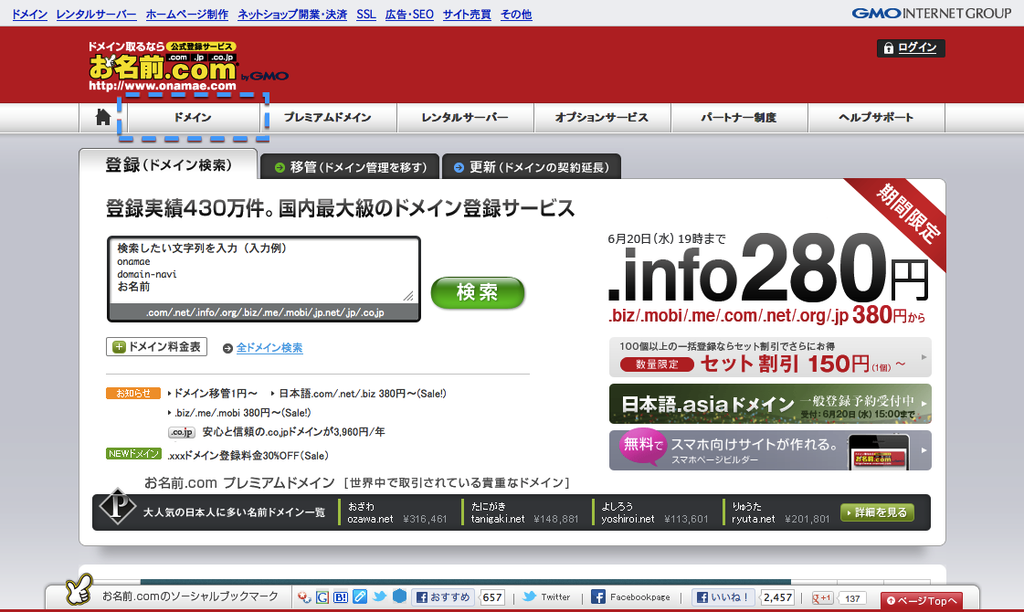
onamae.comにブラウザでアクセスします。
[ドメイン]タグをクリックします。
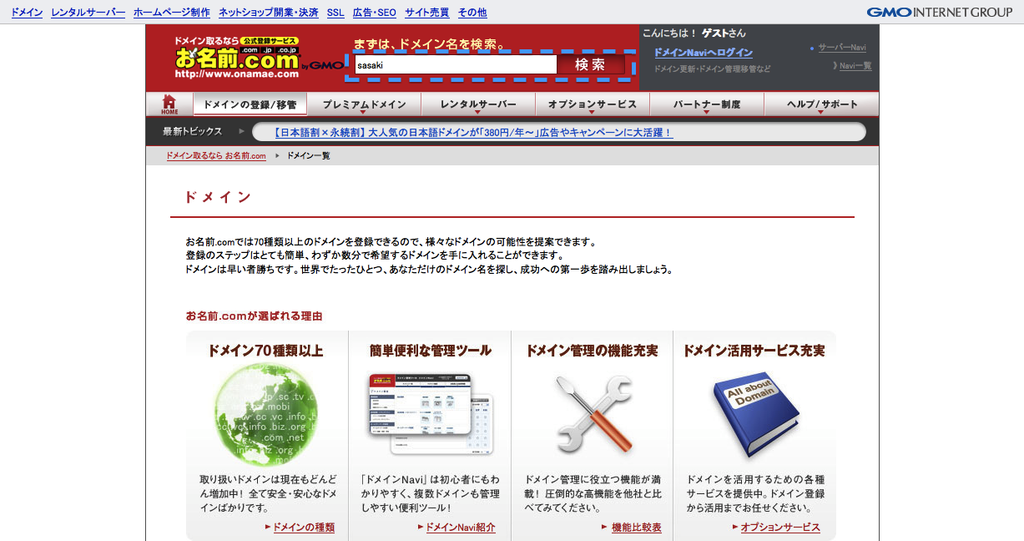
ドメイン名を検索のテキストボックスにsasakiを入力して[検索]ボタンをクリックします。
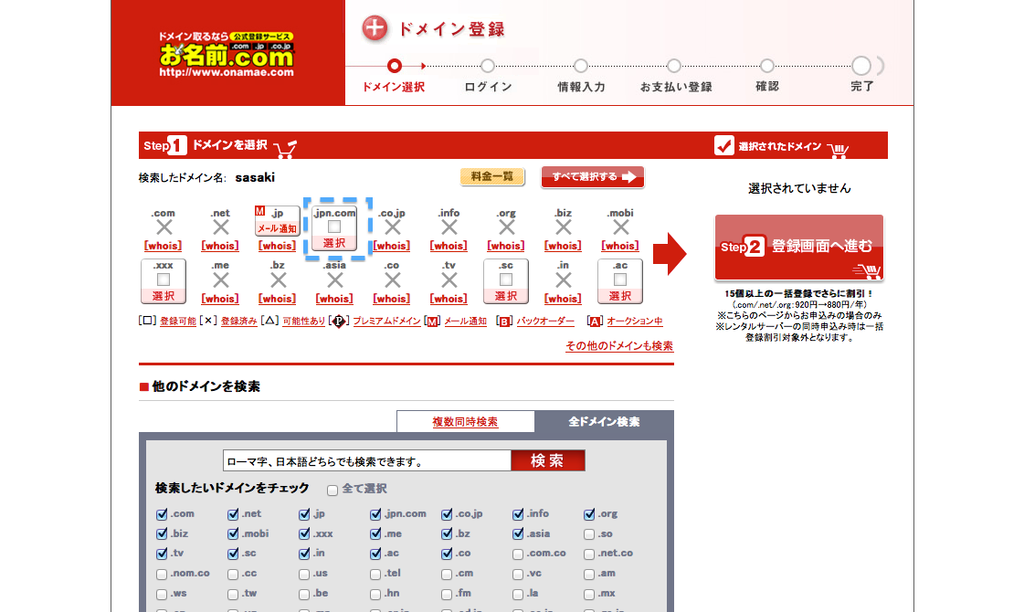
sasakiという名前はほとんど登録されていますが「sasaki.jpn.com」というドメインが取れそうなので、この名前でドメインを登録してみたいと思います。
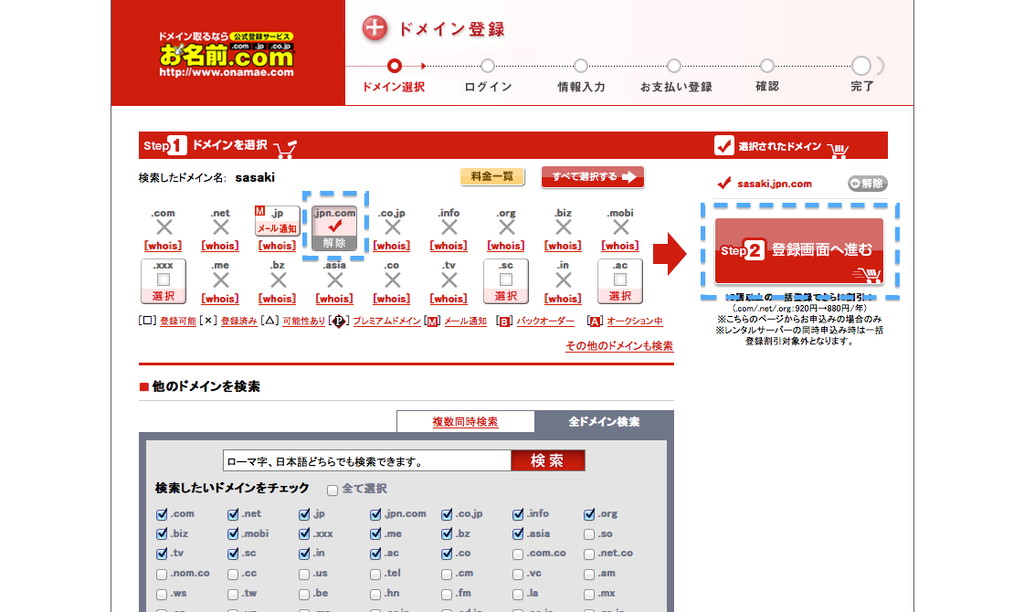
「sasaki.jpn.com」にチェックをして[Step2 登録画面へ進む]ボタンをクリックします。
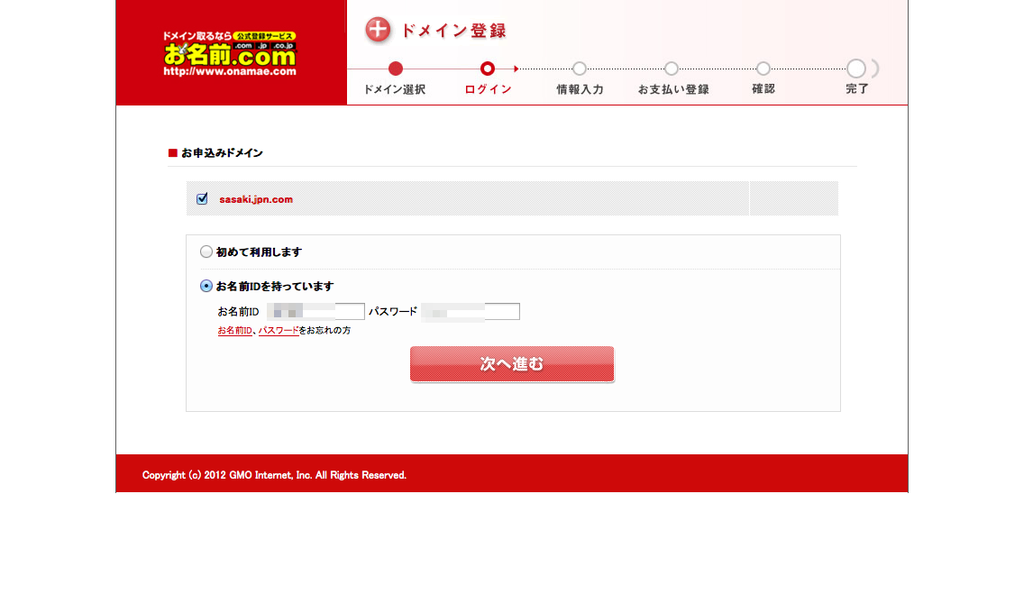
yasuはお名前IDを持っているので、お名前IDとパスワードを入力して[次へ進む]ボタンをクリックします。
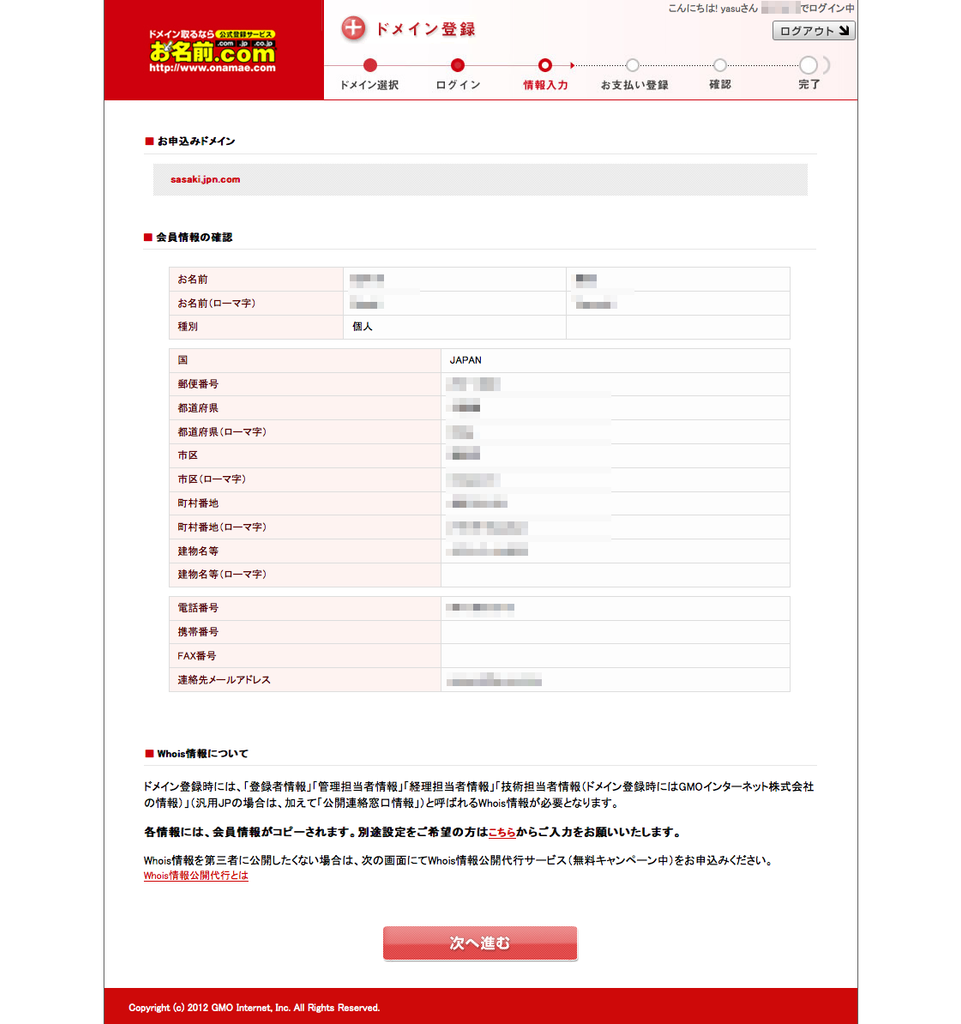
[次へ進む]ボタンをクリックします。
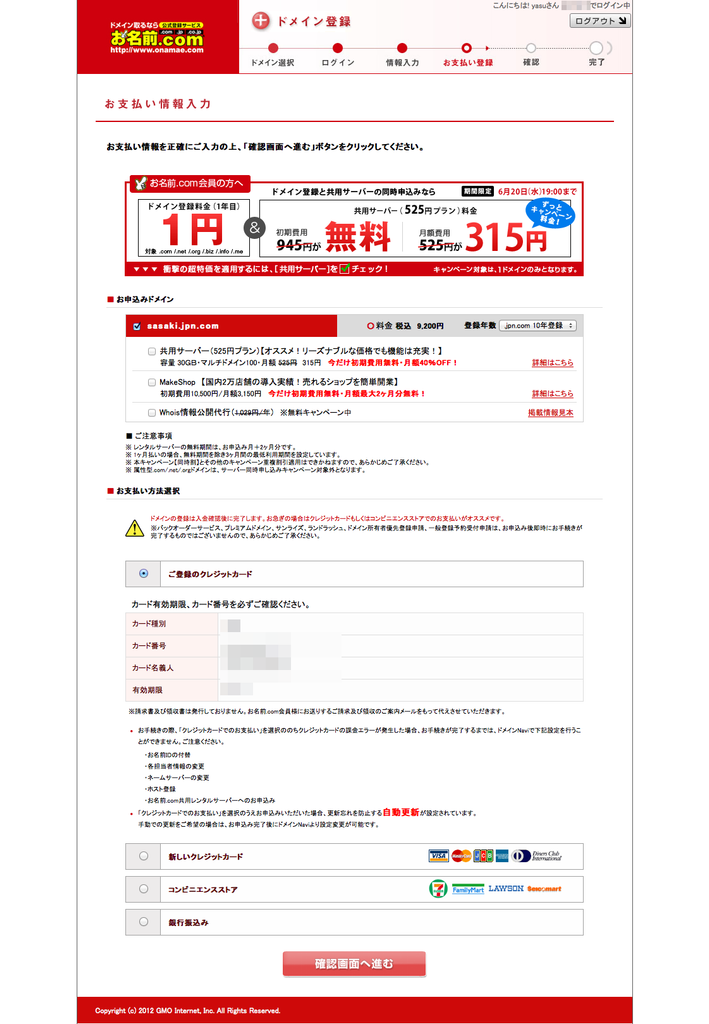
登録年数を選択します。
jpn.comは年間920年かかります。
ずっと使うドメインなので10年登録しておきます。
登録年数を選択したら[確認画面へ進む]ボタンをクリックします。
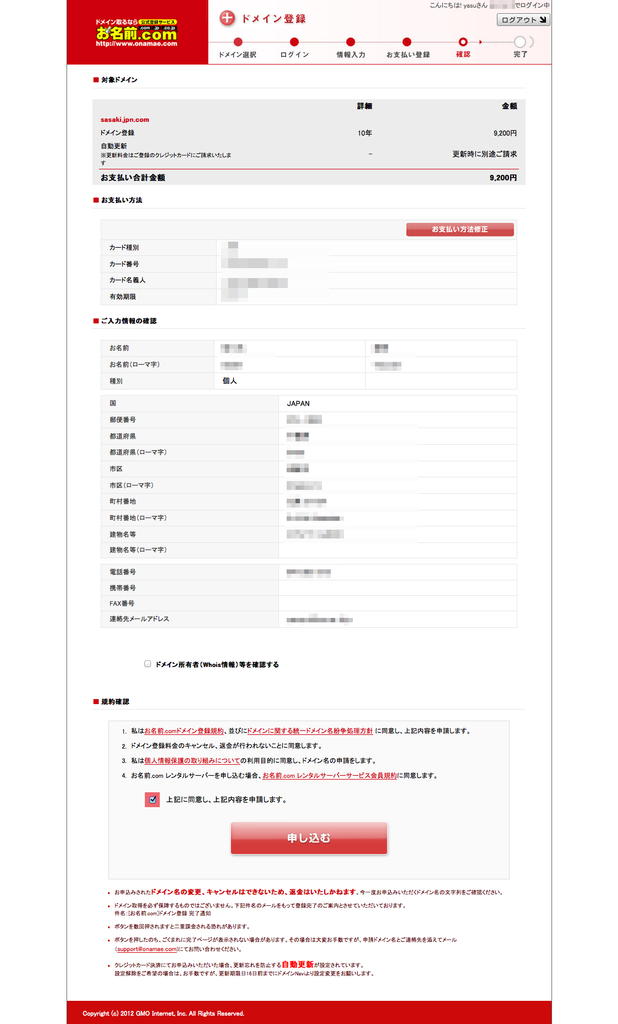
金額、支払方法、入力情報を一通り確認したら「上記に同意し、上記内容を申請します。」にチェックをして[申し込む]ボタンをクリックします。
お手続き中の間はしばらく待ちます。
これで登録が完了しました。
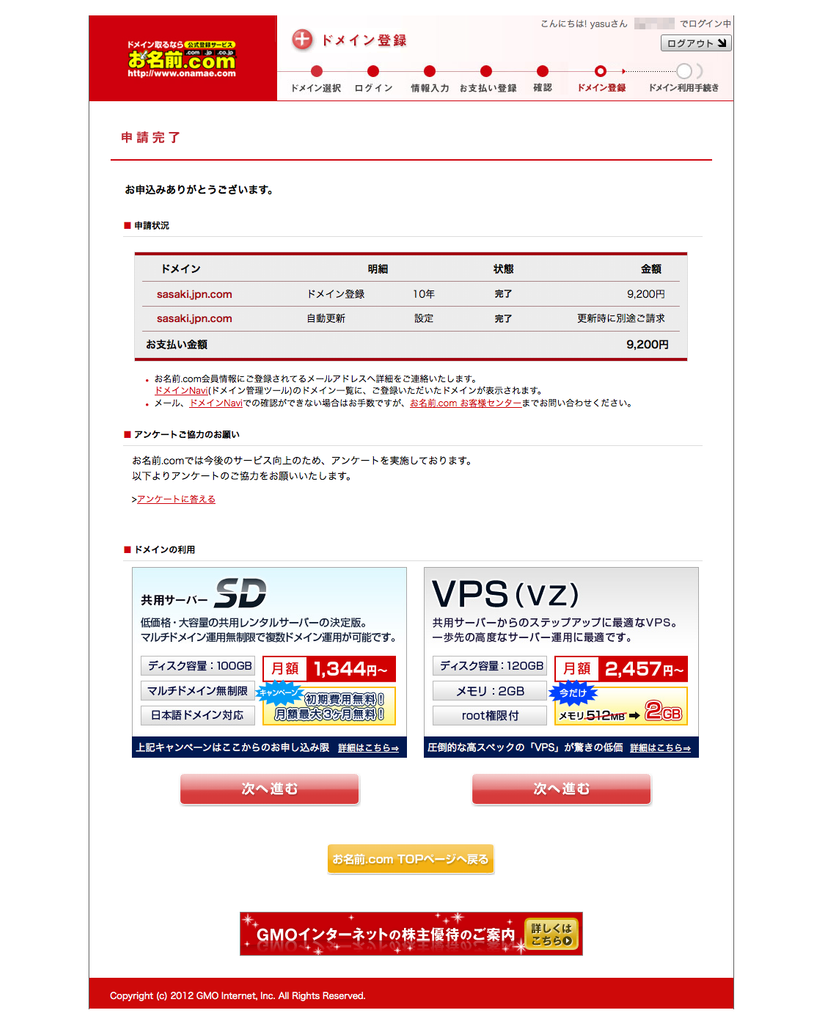
今回はドメイン登録時にお名前IDでログインしているので以前登録した住所情報やクレジット情報が自動補完されてそういった情報は新たに入力しないで済んだけど、新規で登録する(お名前IDがない)場合は住所情報やクレジット情報・銀行情報などを入力する必要がありますがそれでも10分〜15分程度で登録できると思います。
次回はドメインのネームサーバーの設定変更を行います。