この記事は2022年10月以前に公開し、一度消失してしまったものですが、Wayback Machineのキャッシュデータから復元しました。当時の備忘録として再掲載します。
PT2で録画したTSファイルですがCMカットの方法を探してたらフリーのツールでHDTVtoMPEG2というのがあるということで試してみました。
目次(クリックで開閉)
HDTVtoMPEG2導入
HDTVtoMPEG2
https://www.free-codecs.com/hdtvtompeg2_download.htm
HDTVtoMPEG2日本語パッチ
https://www.nihongoka.com/jpatch_dairi/hdtvtompeg2
注意
記事の再掲載時点(2026年2月)ではHDTVtoMPEG2や日本語パッチの安全性を確認しておりません。
使用される方は自己責任でお願いします。
HDTVtoMPEG2導入
HDTVtoMPEG2を解凍して配置します。
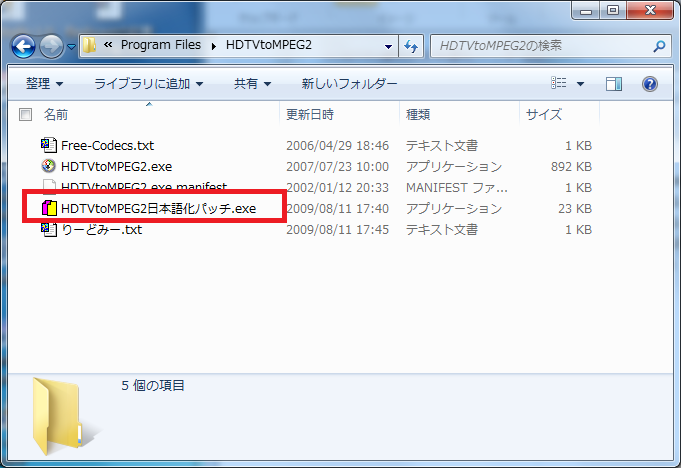
場所はどこでもいいと思うのですが、今回はC:\Program FilesフォルダにHDTVtoMPEG2という名前のフォルダを作成して、HDTVtoMPEG2とHDTVtoMPEG2日本語パッチを解凍します。
HDTVtoMPEG2日本語化パッチ.exeを実行します。
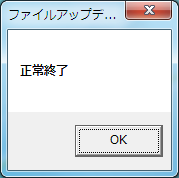
正常終了ダイアログが表示されたら[OK]ボタンをクリックします。
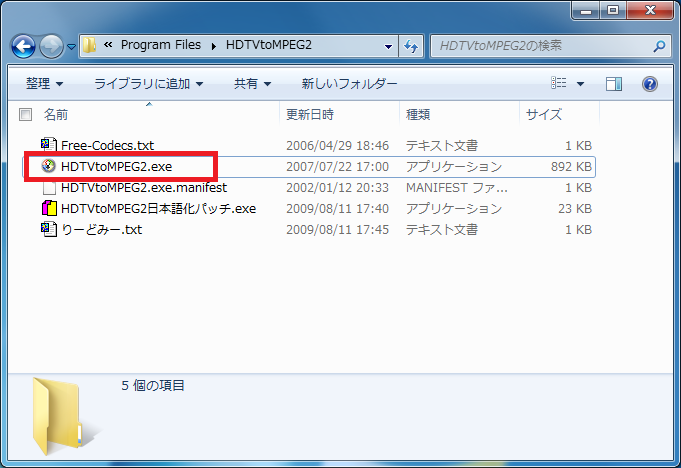
HDTVtoMPEG2の日本語化ができました。
TSファイルのCMカット
HDTVtoMPEG2.exeを実行します。
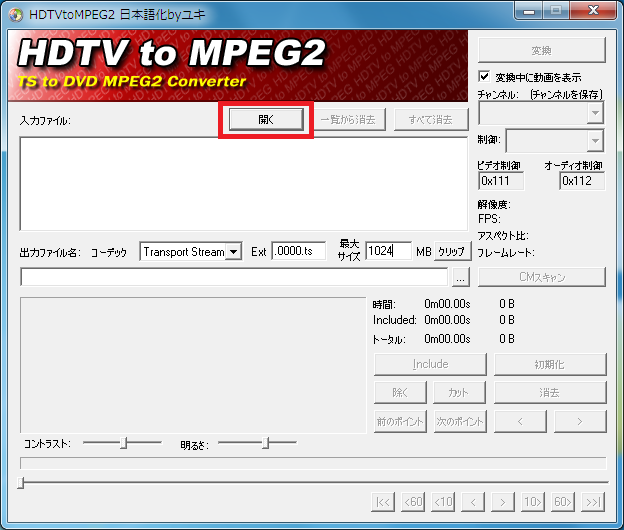
編集したい動画ファイルの選択
まずは編集したい動画ファイルを選択します。
[開く]ボタンをクリックします。
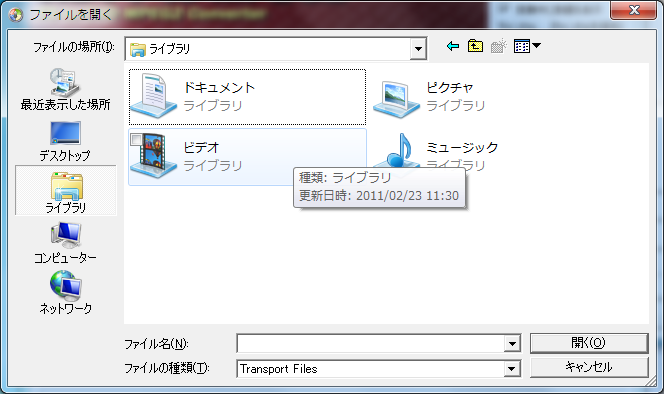
ファイルを開くダイアログが表示されるので、編集したい動画ファイルを選択します。
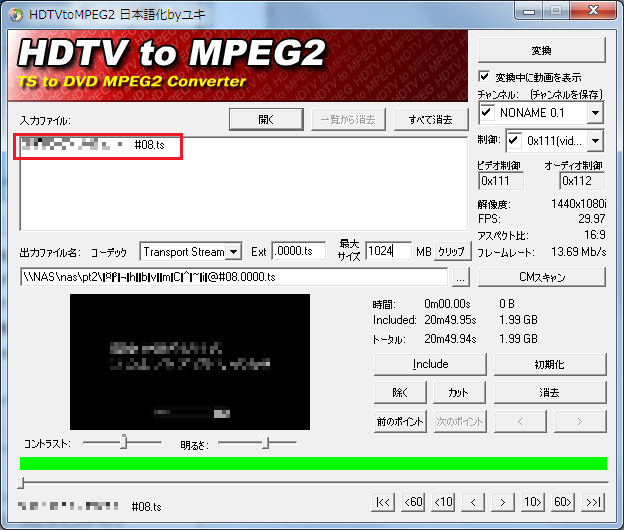
入力ファイル欄に選択したファイル名が表示されます。
出力ファイルの設定
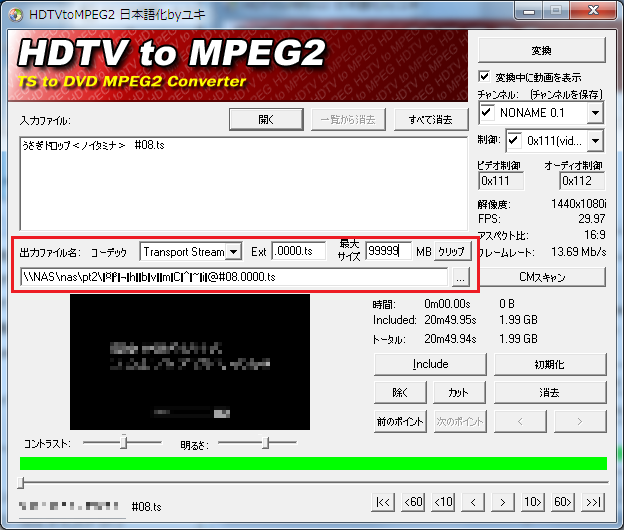
出力ファイルの設定です。
コーデック・・・出力ファイルの形式を指定します。[Transport Stream]のままでよいと思います。HDTVやMPEG2も選択可能です。
Ext.・・・ファイルを分割して出力する場合に連番ファイル名の最初のファイル名を指定します。
最大サイズ・・・分割して出力する際の最大サイズの指定です。1024MBじゃ少ないので99999MBに変更します。
出力ファイル名・・・編集したファイルの出力先を指定します。
シークバー
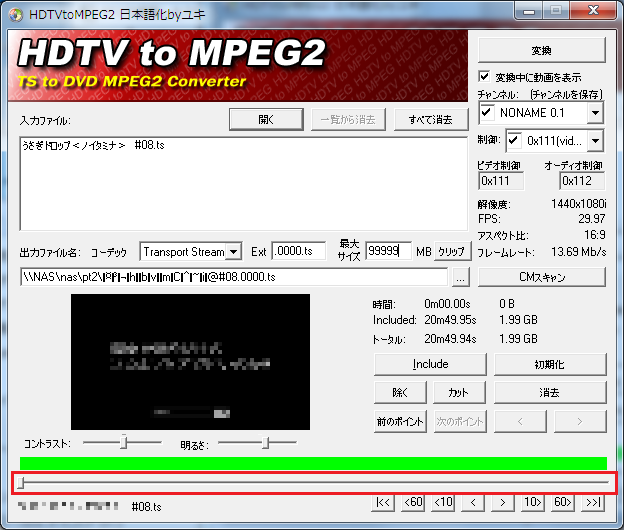
シークバーです。
マウスで左右に動かせます。
シークボタン
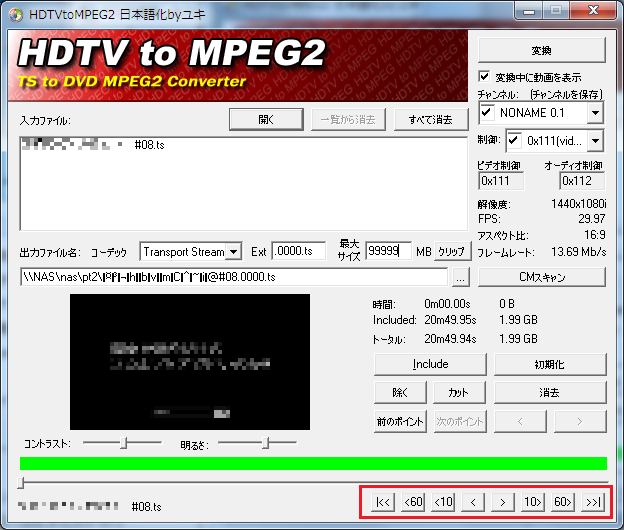
[|<<]・・・シークバーを動画の先頭に移動します [<60]・・・シークバーを60秒巻き戻します [<10]・・・シークバーを10秒巻き戻します [<]・・・シークバーを1GOP(通常15フレーム、0.5秒)巻き戻します [>]・・・シークバーを1GOP(通常15フレーム、0.5秒)先送りします
[10>]・・・シークバーを10秒先送りします
[60>]・・・シークバーを60秒先送りします
[>>|]・・・シークバーを動画の最後に移動します
カット編集用ボタン
[Include]・・・編集ポイントを付けます
[除く]・・・現在のシークバーの位置から次の編集ポイントまでカットします
[カット]・・・現在のシークバーの位置から次の編集ポイントまで残します
[前のポイント]・・・前の編集ポイントに移動します
[次のポイント]・・・次の編集ポイントに移動します
[初期化]・・・編集ポイントを全て削除します
[消去]・・・編集ポイントを削除します
[<]・・・シークバーが編集ポイント上にある場合、1GOP(通常15フレーム、0.5秒)巻き戻します [>]・・・シークバーが編集ポイント上にある場合、1GOP(通常15フレーム、0.5秒)先送りします
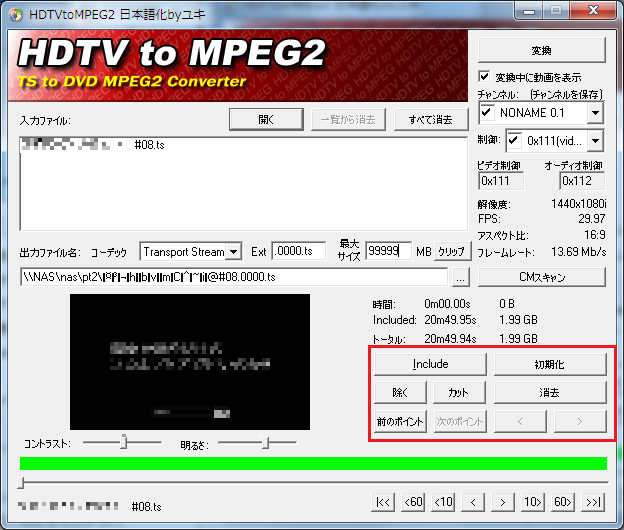
シークバーやシークボタンで編集位置を設定して、カット編集用ボタンで不要な部分をカットしたり本編を残したりしていきます。
人によって編集方法はさまざまだと思いますがyasu流の手順をご紹介したいと思います。
CMをカットしてみる
まず動画の先頭がCMかどうかを判断します。
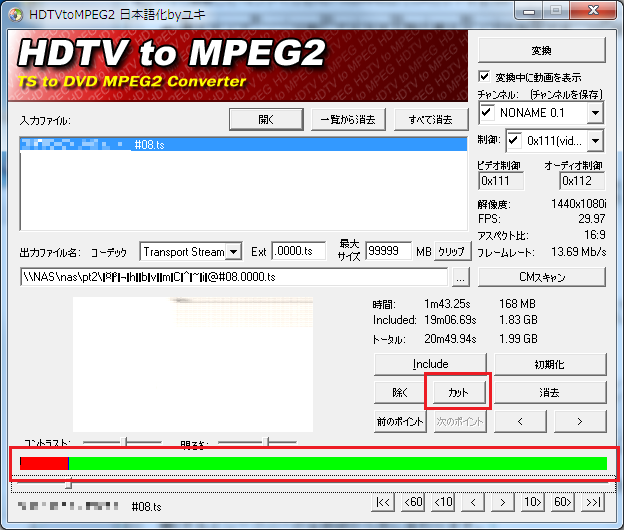
yasuの場合は録画タイミングを番組開始の10秒前とかに設定しているので、動画の開始ポイントはほぼ絶対CMで開始部分は不要なので[除く]ボタンをクリックします。
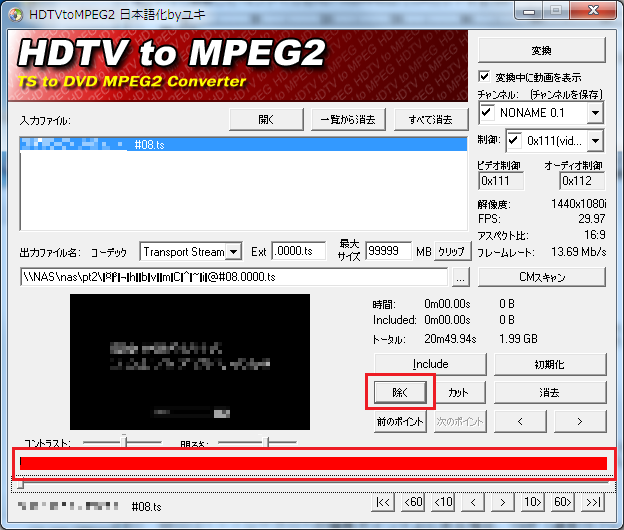
するとシークバーが全部緑から赤に変わります。
シークバーの赤はカットされる部分です。
ですのでこの状態のままだと動画全部がカットの対象になっています。
続いてシークバーを直接動かしたりシークボタンをクリックして画面を見ながら番組本編の先頭部分を探し出します。
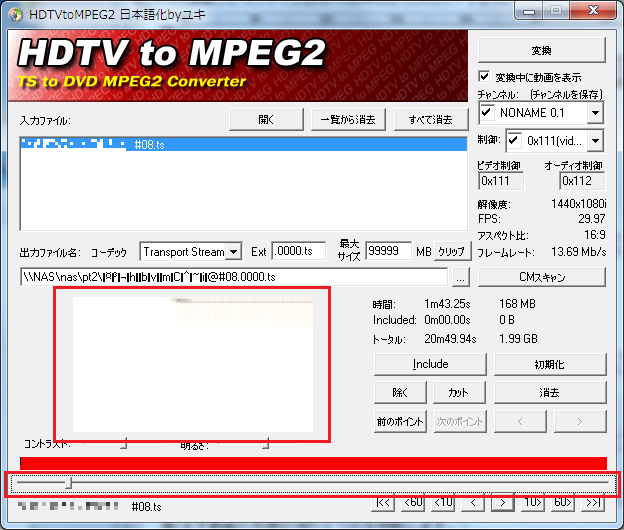
先頭部分を見つけたら[カット]ボタンをクリックします。
すると、番組本編部分から後ろのシークバーが緑色に変わります。
これで番組本編部分から最後までは残る対象になります。
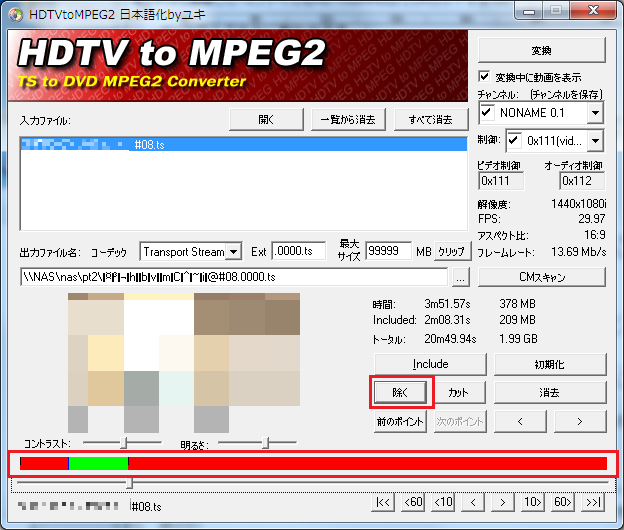
続いてシークバーを直接動かしたりシークボタンをクリックして画面を見ながらCMの先頭部分の直前を探し出します。
※CMの先頭部分に併せるとCMの先頭部分が残ってしまう為
そこで[除く]ボタンをクリックします。
するとシークバーがそのポイントから後ろが全部赤くなります。
続いてCMの最後の直後(本編)を探し出して[カット]ボタンをクリックします。
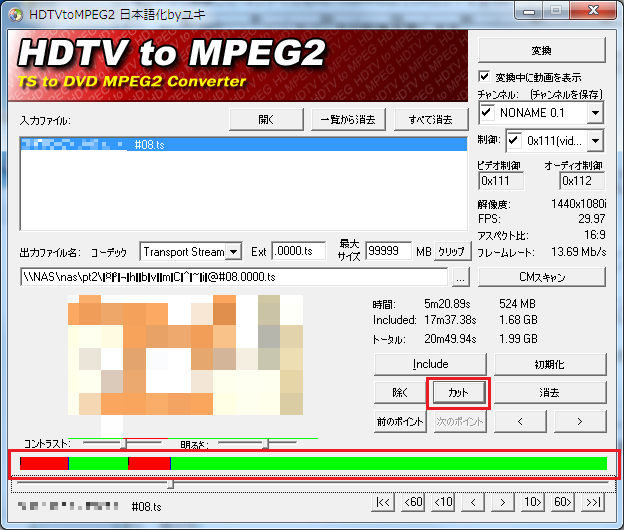
というような感じでCM部分直前を探しては[除く]、本編を探しては[カット]をクリックしながら本編だけを残していきます。
そんな感じで最後まで編集ポイントを指定し終わったら[変換]ボタンをクリックします。
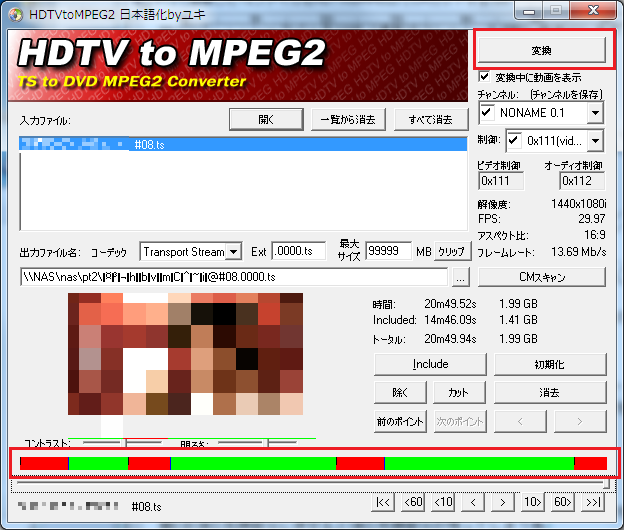
分割が始まるのでしばらく待ちます。
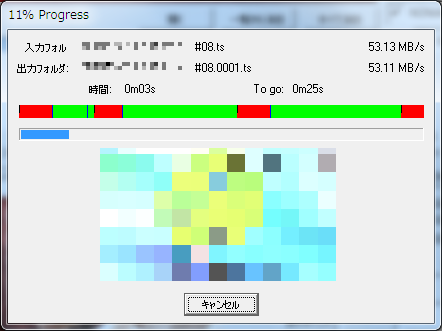
これでCM部分のカット作業は完了しました。
分割ファイルの結合
このままだと本編ファイルが分割された状態なのでファイルを結合します。
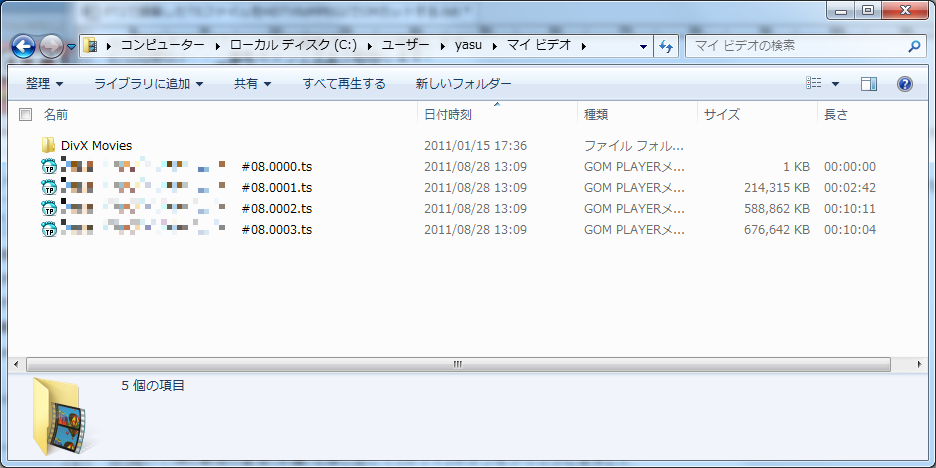
[すべて消去]ボタンをクリックしてHDTVtoMPEG2を一度初期化します。
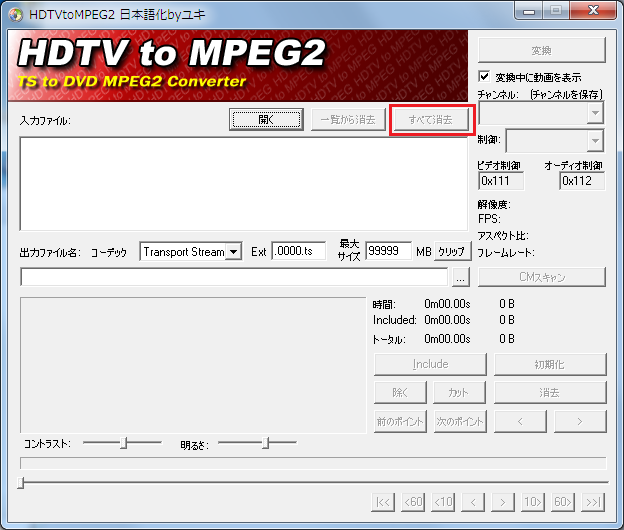
[開く]ボタンをクリックします。
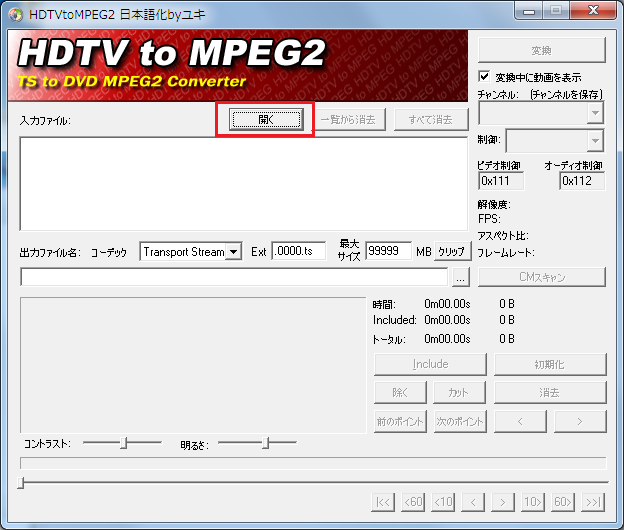
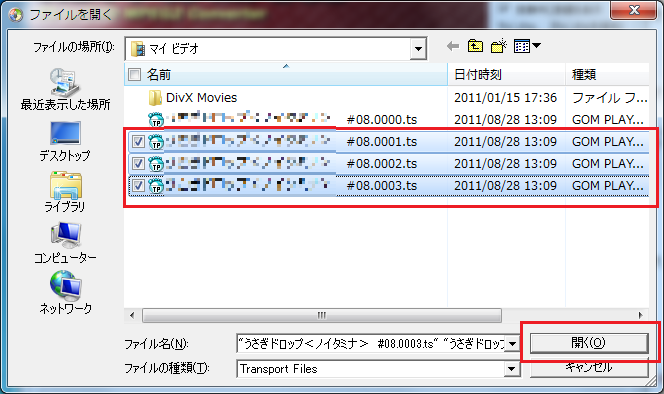
ファイルを開くダイアログが表示されるので分割したファイルを[Shift]キーを押しながら0000.tsファイルを除き全て選択して[開く]ボタンをクリックします。
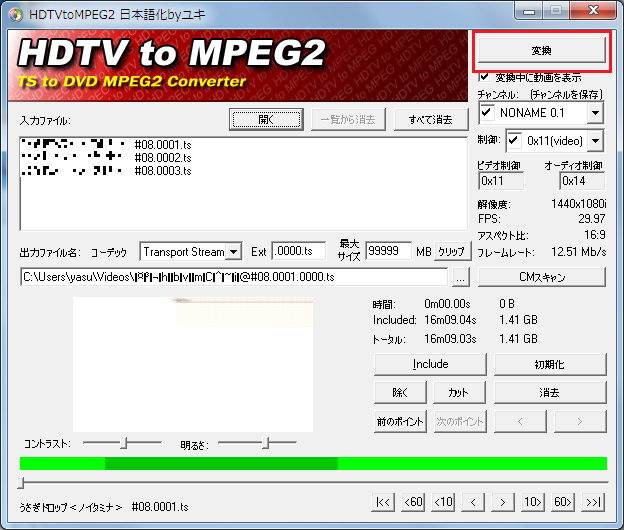
[変換]ボタンをクリックします。
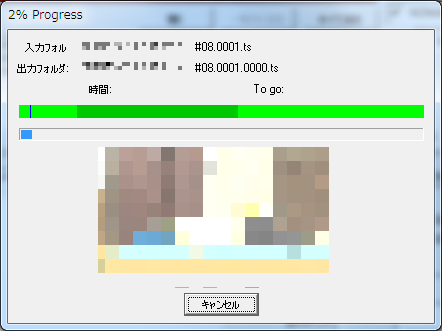
ファイルの結合が始まるのでしばらく待ちます。
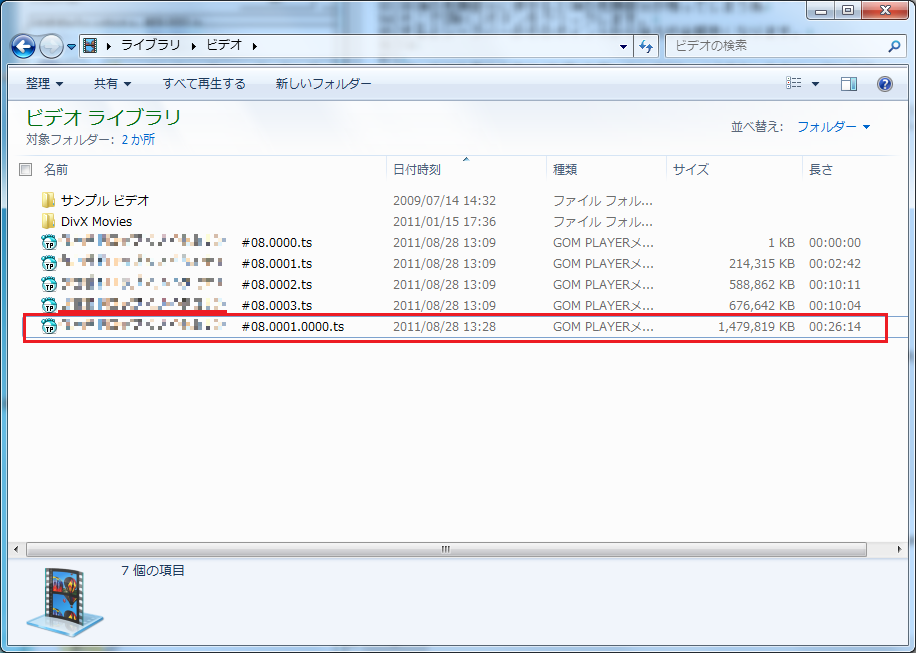
出力ファイル名通りにファイルができていれば完成です。
あとはHandBrakeでエンコードしてやればCMをカットしたのmp4ファイルが作成できます。