この記事は2022年10月以前に公開し、一度消失してしまったものですが、Wayback Machineのキャッシュデータから復元しました。当時の備忘録として再掲載します。
なお、PT2はすでに手放しており、現在は動作確認ができる環境にございません。ご質問をいただいてもお答えするのが難しいため、その点何卒ご容赦ください。
今回はTVRockを使って録画できるようにしたいと思います。
TVRockは番組表から番組をクリックしたらあっというまに録画設定ができるソフトです。
今回の作業は前回までのTVTest設定済みの状態が前提になります。
目次(クリックで開閉)
TvRockインストール
TvRock最新版(Ver 0.9u2)をダウンロードします。
ダウンロードしたらC:Program Filesフォルダ直下にTvRockフォルダを作成して TvRock09u2.zipファイルの中のファイルを全部C:\Program Files\TvRockフォルダに解凍します。
RecTestインストール
RecTest ver.0.3.1(up0470.zip)をダウンロードします。
ダウンロードしたらRecTest.exeファイルを作成したC:\Program Files\TVTestフォルダに解凍します。
TVRockOnTVTestインストール
TvRockOnTVTest (修正版8.2)(up0375.zip)をダウンロードします。
ダウンロードしたらTvRockOnTVTest.tvtpファイルとTvRockOnTVTest.iniファイルを作成したC:\Program Files\TVTestフォルダ直下のPluginsフォルダ(C:Program Files\TVTest\Plugins)に解凍します。
TvRockの起動と設定
C:Program Files\TvRock\DTune.batを起動します。
TvRockDTVターゲットの設定を行うか確認ダイアログが表示されるので[OK]をクリックします。

[4チューナー]を選択して[次へ]を選択します。

チューナー1設定
チューナー1を設定していきます。
設定方は下記の通りです。

| チューナータイプ | 地上波デジタル |
| 視聴・録画アプリケーションがあるフォルダ | C:\Program Files\TVTest |
| 実行アプリ名(視聴用) | TVTest.exe |
| オプション | /d BonDriver_PT-T.dll /DID A |
| 実行アプリ名(録画用) | RecTest.exe |
| オプション | /tvrock /d BonDriver_PT-T.dll /min /DID A |
| 録画先フォルダ指定 | \\nas\nas\pt2 ←任意の場所で可 |
チューナー2設定
チューナー2を設定していきます。
設定方は下記の通りです。

| チューナータイプ | 地上波デジタル |
| 視聴・録画アプリケーションがあるフォルダ | C:\Program Files\TVTest |
| 実行アプリ名(視聴用) | TVTest.exe |
| オプション | /d BonDriver_PT-T.dll /DID B |
| 実行アプリ名(録画用) | RecTest.exe |
| オプション | /tvrock /d BonDriver_PT-T.dll /min /DID B |
| 録画先フォルダ指定 | \\nas\nas\pt2 ←任意の場所で可 |
チューナー3設定
チューナー3を設定していきます。
設定方は下記の通りです。

| チューナータイプ | 地上波デジタル |
| 視聴・録画アプリケーションがあるフォルダ | C:\Program Files\TVTest |
| 実行アプリ名(視聴用) | TVTest.exe |
| オプション | /d BonDriver_PT-S.dll /DID C |
| 実行アプリ名(録画用) | RecTest.exe |
| オプション | /tvrock /d BonDriver_PT-S.dll /min /DID C |
| 録画先フォルダ指定 | \\nas\nas\pt2 ←任意の場所で可 |
チューナー4設定
チューナー4を設定していきます。
設定方は下記の通りです。

| チューナータイプ | 地上波デジタル |
| 視聴・録画アプリケーションがあるフォルダ | C:\Program Files\TVTest |
| 実行アプリ名(視聴用) | TVTest.exe |
| オプション | /d BonDriver_PT-S.dll /DID D |
| 実行アプリ名(録画用) | RecTest.exe |
| オプション | /tvrock /d BonDriver_PT-S.dll /min /DID D |
| 録画先フォルダ指定 | \\nas\nas\pt2 ←任意の場所で可 |
[次へ]をクリックします。

チャンネル設定
地上波のチャンネル設定画面が表示されたら[視聴地域チャンネル一覧]をクリックします。

デジタル放送・チャンネル一覧画面が表示されたら視聴地域のリストボックスから自分の住んでいる地域を選択して[このチャンネルを設定]をクリックします。

地上波のチャンネル設定画面に自分の地域のチャンネルが表示されたら[次へ]をクリックします。

BSのチャンネル設定画面が表示されたら[次へ]をクリックします。

CSのチャンネル設定画面が表示されたら[次へ]をクリックします。

番組情報取得設定
「番組情報を取得します よろしければ次へ進んでください」と表示されるので[次へ]をクリックします。

「TvRockDTVライブラリがありません。作成してよろしいですか?」と表示されるので[OK]をクリックします。

番組情報取得中の表示とTvRockが起動し番組情報の取得が始まるのでしばらく待ちます。
BS/CSの番組情報の取得をしている場合は30分以上時間がかかるので処理が中断しますが、後で番組情報は取得できるので設定を進めていきます。
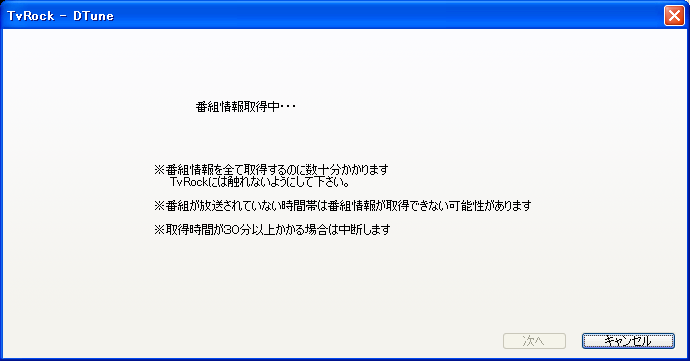
番組情報の取得が終わったら[次へ]をクリックします。
なおBS/CSの番組情報の取得をしている場合は全番組の取得が30分で終わらないと思いますが、後で番組情報は取得できるので設定を進めていきます。

TvRock番組表アドレスアカウント設定
TvRock番組表のアドレスを決めるアカウントを指定します。
また番組表にアクセスするログインユーザとパスワードを指定します。
ローカルPCからのアクセスはログインを必要としないも必要に応じてチェックします。

設定が完了しましたと表示されたら[終了]をクリックします。

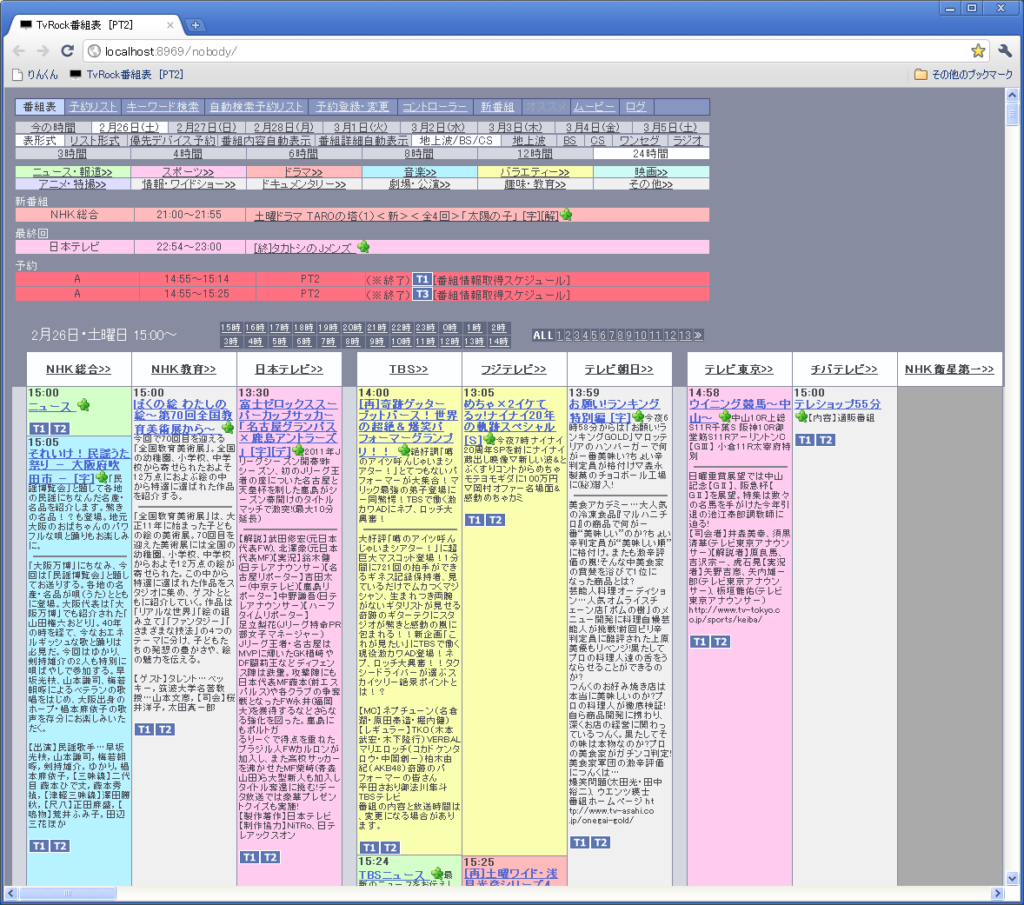
完了表示と一緒にブラウザに番組表が表示されます。
番組表取得予約設定
毎朝、番組表の取得を予約しておきます。
タスクバーのTvRockをクリックして予約情報の登録・変更を表示します。

地上波番組取得の設定を行い、[OK]をクリックします。

| 予約時間 | 6時00分~6時30分 |
| リピート | 毎日 |
| 番組情報取得スケジュール | チェックする |
| 録画デバイス | チューナー1 |
BS/CS番組取得の設定を行い、[OK]をクリックします。

| 予約時間 | 4時00分~9時00分 |
| リピート | 毎日 |
| 番組情報取得スケジュール | チェックする |
| 録画デバイス | チューナー3 |
番組表取得
すぐにBS/CSの録画予約をしたい場合は番組取得が終っていないと思いますので手動で番組取得を行います。
タスクバーのTvRockを右クリックして[インテリジェント]-[番組情報取得]をクリックします。

[BS全チェック]、[CS全チェック]をクリックして番組情報を取得するチャンネル全部にチェックをつけてます。
また番組情報取得条件を[無条件取得]に変更して[開始]をクリックします。

RecTestが起動して番組情報を取得しますのでしばらく(結構)待ちます。

番組録画予約
番組表から番組を録画します。
番組表を閉じてしまった場合はブラウザを起動してURLに http://localhost:8969/nobody/ と入力すると番組表が表示されます。
nobodyはTvRock番組表のアドレスを決めるアカウントで入力した値なのですが、何を入力したか忘れてしまった人はTvRockを右クリックして[設定]をクリックし、[インテリジェント]タグを選択するとURLが確認できます。

録画したい地上波番組の下にT1・T2、BS/CS番組の下にT3・T4というボタンがありますので、ボタンをクリックするだけで番組予約できます。
予約した番組は時間になるとRecTestが起動して録画先フォルダに保存されます。

録画した番組を視聴する
録画した番組を視聴します。
tsファイルを直接視聴するにはTVTest、VLC media player、GOM Playerなどがあります。
TVTestで視聴するには下記サイトからBonDriver_File+TVTestPluginをダウンロードします。DTV UPLOADER
BonDriver_File+TVTestPlugin (1.7.6)のup058.zipファイルをダウンロードしたら、下記フォルダへファイルを解凍します。
■TVTestフォルダ(yasuの場合はC:\Program Files\TVTest)
BonDriver_File.dll
■TVTestのPluginsフォルダ(yasuの場合はC:\Program Files\TVTest\Plugins)
BonDriver_File.dll.ini
BonDriver_File.tvtp
BonDriver_File.tvtp.ini
TVTestを起動し、左下の[地デジ(UHF)](場合によっては[BS]とか[CS110]の場合もあり)をクリックして、[BonDriver_File]を選択するとtsファイル選択ダイアログが表示されるので、録画したファイルを選択するとTVTestで視聴できます。

その他設定について
OSのスクリーンセーバー、電源管理設定
いつでも予約変更ができるようWindows XPがスリープしたりしないように変更します。
デスクトップで右クリックして[プロパティ]をクリックします。
[スクリーンセーバー]タグを選択し、スクリーンセーバーを[なし]に変更します。
また[電源]をクリックします。

[電源設定]タグの電源設定を[プレゼンテーション]に変更し[OK]をクリックします。

TVTestとRecTestの契約情報の更新(EMM処理)の設定
BSやCSの有料チャンネルは無料視聴期間を過ぎると契約をしていても視聴・録画ができなくなってしまうので契約情報の更新を行います。
TVTestを起動します。
起動したら画面上で右クリックして[設定]をクリックします。
左ペイン[一般]を選択し、右ペインの一番下に[契約情報の更新(EMM処理)を行う]のチェックを付け[OK]をクリックします。

RecTestを起動します。
RecTestの一番左端あたりで右クリックして[設定]をクリックします。

左ペイン[一般]を選択し、右ペインにある[契約情報の更新(EMM処理)を行う]のチェックを付け[OK]をクリックします。

TvTestの番組を契約しているのに視聴できないチャンネルを合わせひたすら待っていると、契約情報が更新され視聴できるようになります。
契約情報が更新されるのに比較的時間がかかる事があるので、慌てずに待ちましょう。
RecTest 録画設定
Windows Vistaにしてから、BSやCSの番組を録画しても違う番組が録画されている事が何度かありました。
※厳密にはVistaにしたからではなくXPの時に変更したRecTestの設定を失念しておりました。
そもそもそんな事象があるのか調べてみたところひとつのチャンネルに複数のサービスが含まれている場合そのような事が起こるようで、実際は複数の番組が1ファイルで録画されているのでTsSplitterで分割すれば視聴可能らしいのですが、これを調べる前に録画したファイルを削除してしまいました。
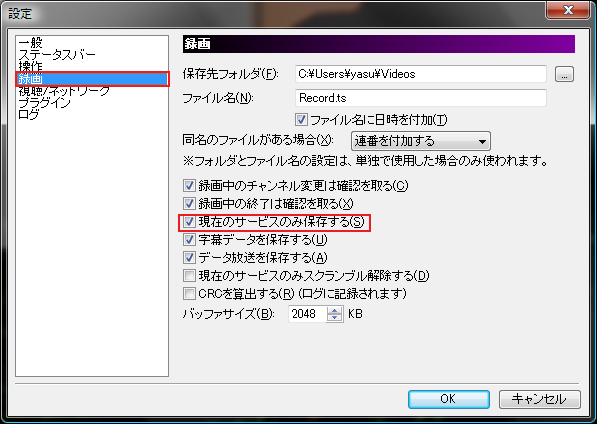
でも分割作業するのも手間なのでRecTestの設定を変更して、自分が選択した番組のみ録画できるようにします。
RecTest.exeを起動します。
右下にRecTestの画面が表示されたら、左の白い部分で右クリックして[設定]をクリックします。

設定画面が表示されたら、左ペインの録画を選択し、右ペインの「現在のサービスのみ保存する」にチェックを入れて[OK]をクリックします。
RecTestを終了します。
TvRockのその他設定
TvRockのその他設定をご紹介します。
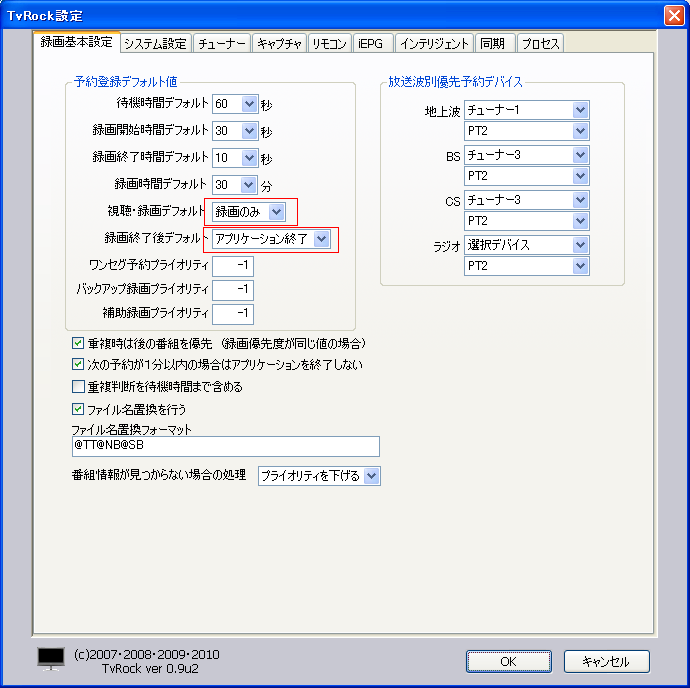
タスクバーにあるTvRockを右クリックして[設定]をクリックします。
[録画基本設定]タブの下記箇所を変更します。
記事にするのが遅くなってしまいましたが、以前やった作業を思い出しつつ備忘録としてまとめました。
設定した内容に誤りがあるかもしれませんので参考程度にご覧ください。