yasuです。
我が家は無線LANアクセスポイントにUbiquiti UniFi Pro U6 Proを使っていて、ProxmoxVEの仮想マシンにUbuntu Server 22.04+UniFi Network Applicationをインストールして、U6 Proを管理しています。
いつ頃だったかは忘れましたが今年になってから、UniFi Network Applicationの管理画面でログインするとUniFi OS Serverの移行案内がポップアップされるようになりましたので、UniFi OS Serverに移行してみました。
備忘録として手順を残しますが、他の方がこの手順と同じように操作して移行できるか保証はできかねます。
もしUniFi OS Serverに移行したいと思っている方、ご覧になる場合はあくまで参考程度に留めておいていただければと思います。
「この手順通りにやっても移行できなかった」みたいなご質問をいただいても、解決方法を教示できませんのでよろしくお願いします。
目次(クリックで開閉)
移行前後の環境
| 移行前 | 移行後 | |
|---|---|---|
| OS | Ubuntu Server 22.04 LTS | Ubuntu Server 26.04 LTS |
| UniFi管理ツール | UniFi Network Application 10.5.67 | UniFi OS Server 5.1.37 |
UniFi Network Application バックアップ
UniFi Network Applicationの設定をバックアップします。
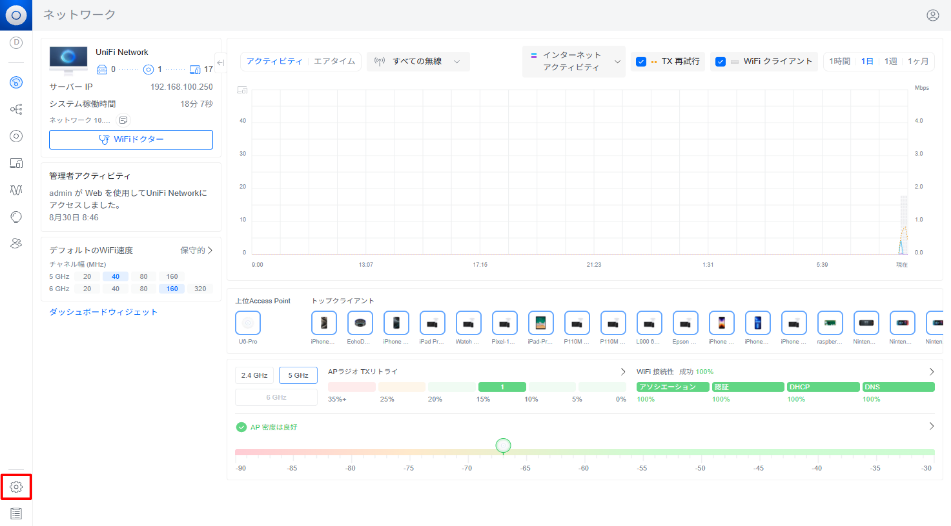
管理画面からログインしたら、左サイドの[設定]アイコンをクリックします。
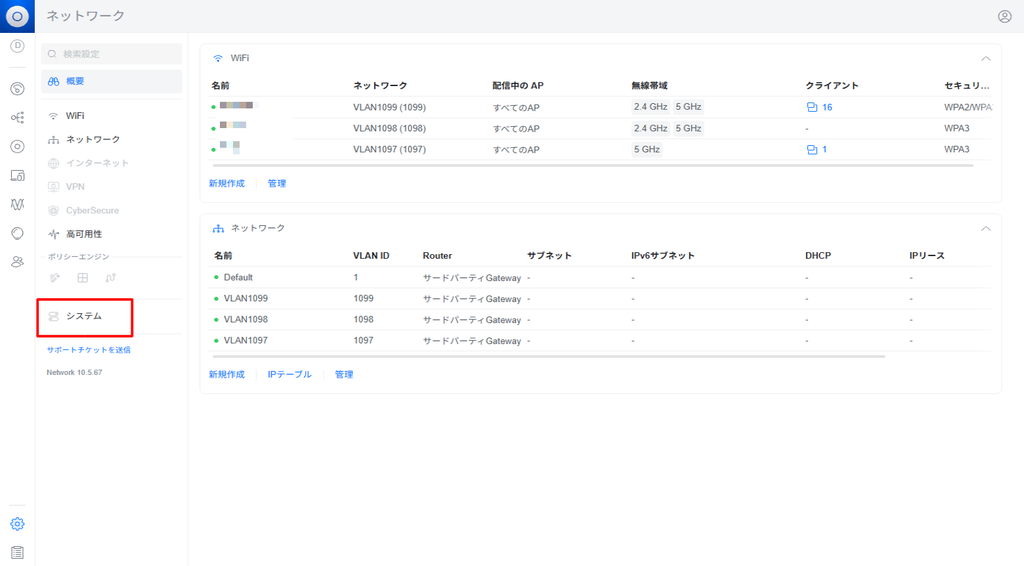
[システム]をクリックします。
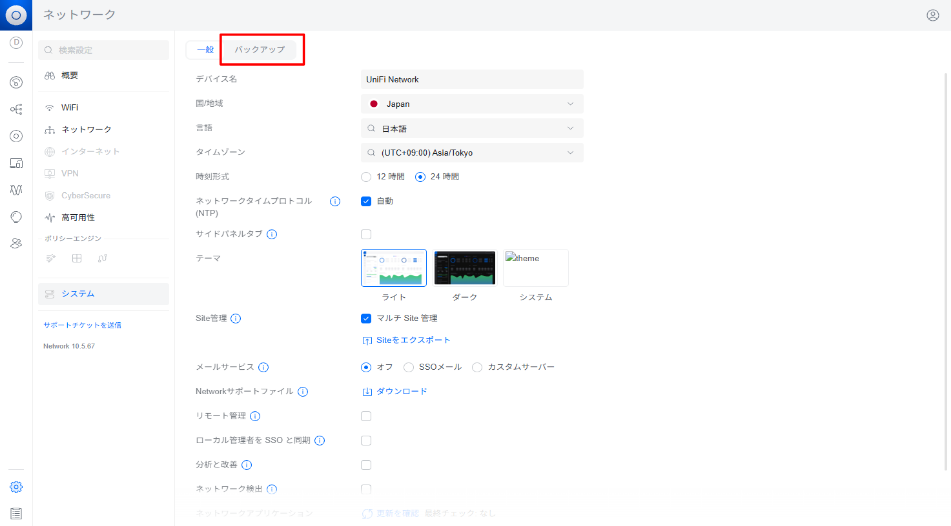
[バックアップ]をクリックします。
[ダウンロード]リンクをクリックします。
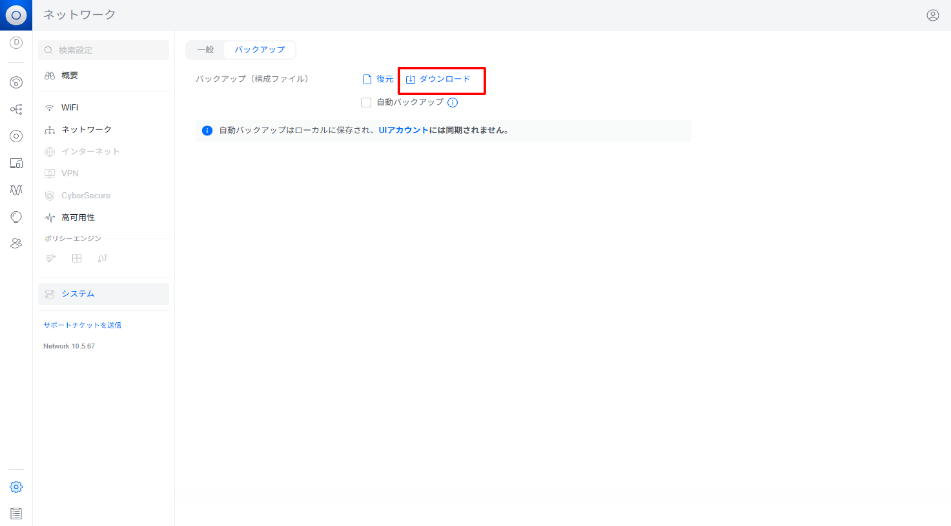
「設定のみ」を選択して状態で[ダウンロード]をクリックします。
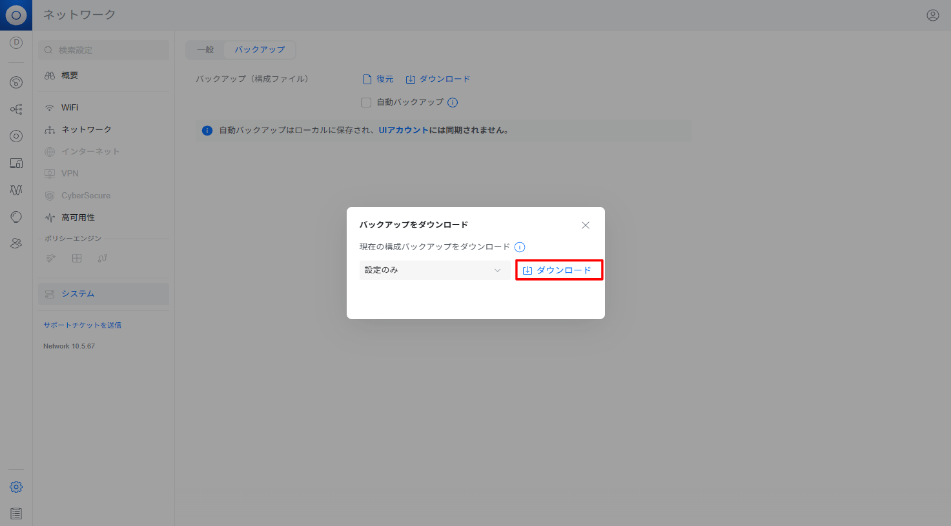
「名前をつけて保存」ダイアログが表示されるので、設定ファイルを適当な場所に保存します。
バックアップ作業は以上で終了です。
UniFi Network Applicationが動いているサーバーはシャットダウンします。
Ubuntu Server 26.04 LTS の準備
UniFi OS Serverをインストールする為の環境として、Ubuntu Server 26.04 LTSを準備します。
インストール手順は割愛しますが、昨日別記事にインストール手順をまとめたので参考にしてください。
UniFi OS Serverインストール
UniFi OS Serverをインストールするためのスクリプトがありますので、こちらを利用させていただきます。
Ubuntu Serverにsshで接続したら、インストールスクリプトを実行していきます。
■必要なパッケージを導入します
$ sudo apt update
$ sudo apt install ca-certificates curl -y

■UniFi OS Serverインストールスクリプトダウンロード
$ curl -sO https://get.glennr.nl/unifi/install/unifi-os-server-5.1.37.sh

■UniFi OS Serverインストールスクリプト実行
$ chmod 755 ./unifi-os-server-5.1.37.sh
$ sudo ./unifi-os-server-5.1.37.sh

■インストールスクリプトが動き始め、しばらく待っていると、入力を求められるので応答していきます

#########################################################################

# The script generates support files when failures are detected, these can help Glenn R. to
# improve the script quality for the Community and resolve your issues in future versions of the script.

# Do you want to automatically upload the support files? (Y/n) Y


#########################################################################

# Do you want to keep the script on your system after completion? (Y/n) Y


#########################################################################

Which software do you want to install?

 [   1   ]  |  UniFi OS Server
 [   2   ]  |  UniFi Network Application

Your choice | 1

■UniFi OS Serverのインストールが始まるのでしばらく待ちます

#########################################################################

# UniFi OS Server 5.1.37 has been installed successfully
# Your application address: https://192.168.100.250:11443


# UniFi OS Server is active ( running )


# Author   |  Glenn R.
# Email    |  glennrietveld8@hotmail.nl
# Website  |  https://GlennR.nl
これでUniFi OS Serverのインストールは完了です。
UniFi OS Server初期セットアップ
UniFi OS Serverの初期セットアップを実施します。
なおUIアカウントを使わない手順で記載しています。
UniFi OS Serverの管理画面URLは https://Ubuntu Serverに設定したIPアドレス:11443/ になります。
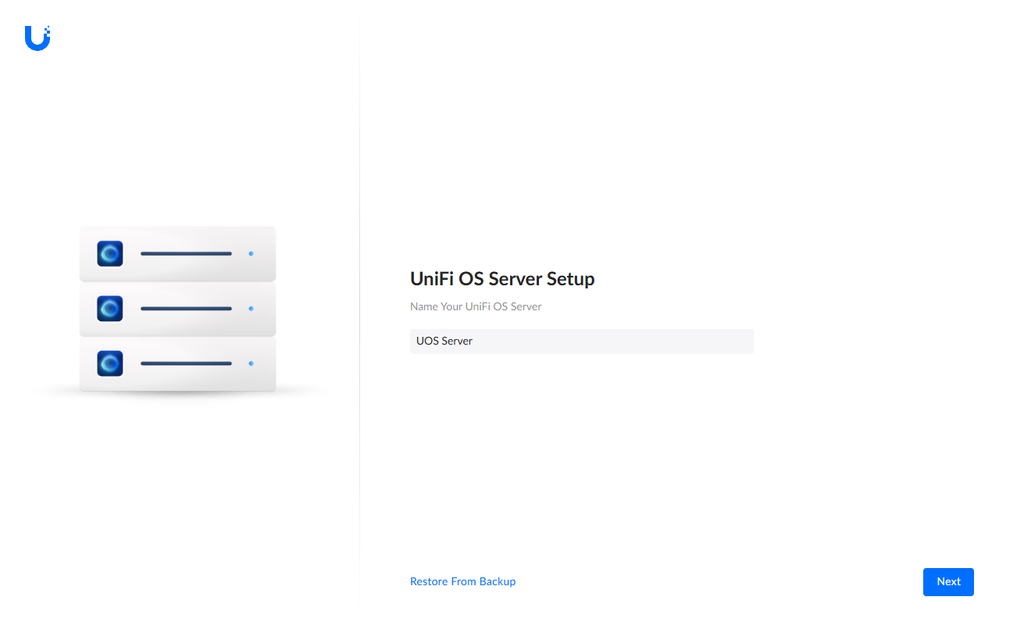
管理画面が表示されたら、UniFi OS Serverの名前を設定します。
初期値のまま[Next]ボタンをクリックします。
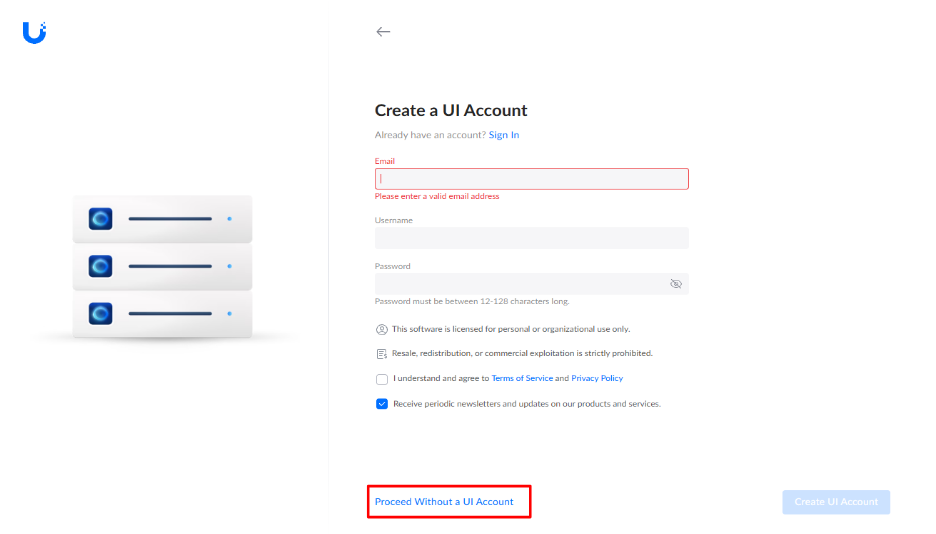
UI Accountは必要ないので[Proceed Without a UI Account]をクリックします。
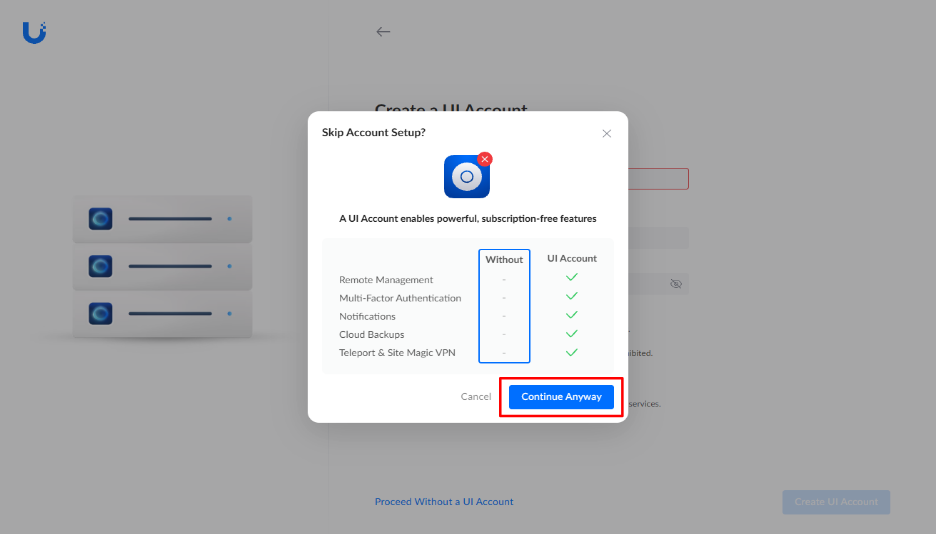
[Continue Anyway]ボタンをクリック
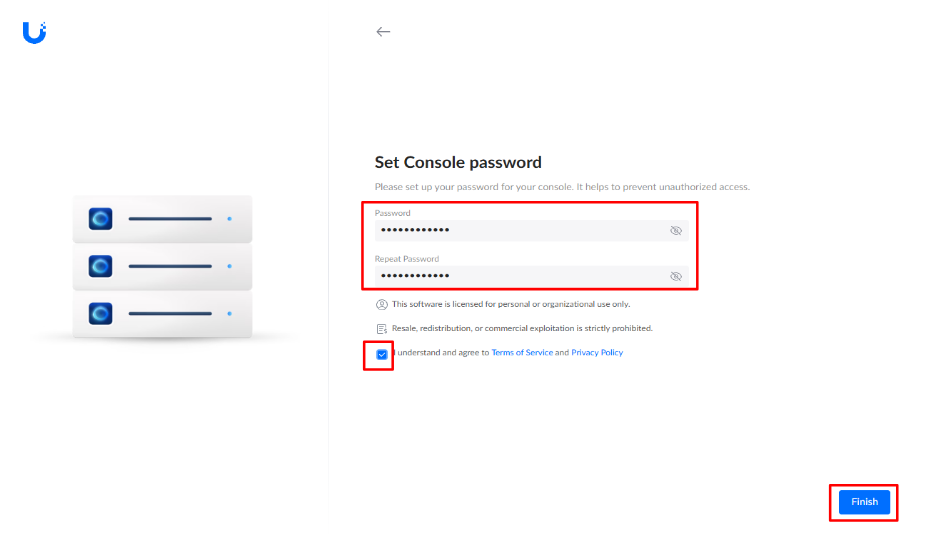
パスワードと確認用パスワードを入力し、同意チェックを付けて、[Finish]ボタンをクリックします。
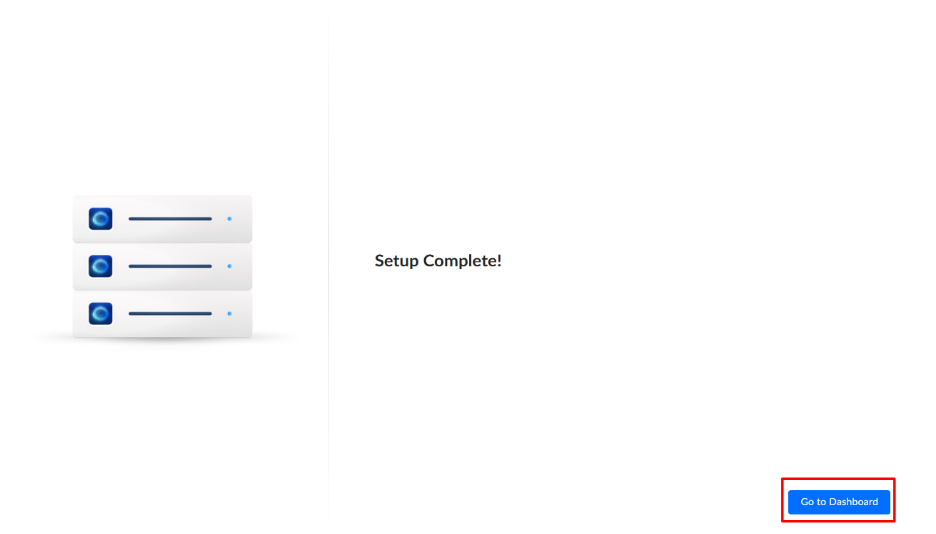
[Go to Dashboard]ボタンをクリックします。
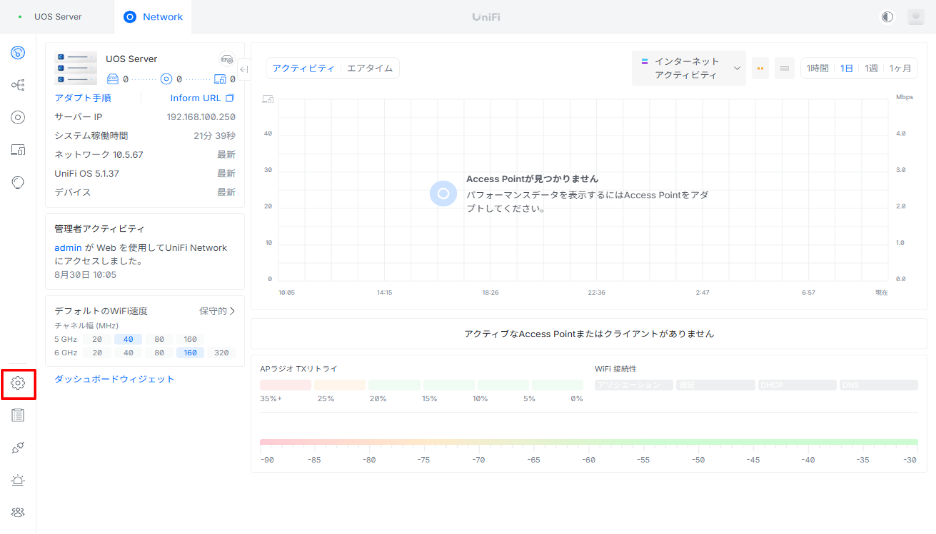
[設定]ボタンをクリックします。
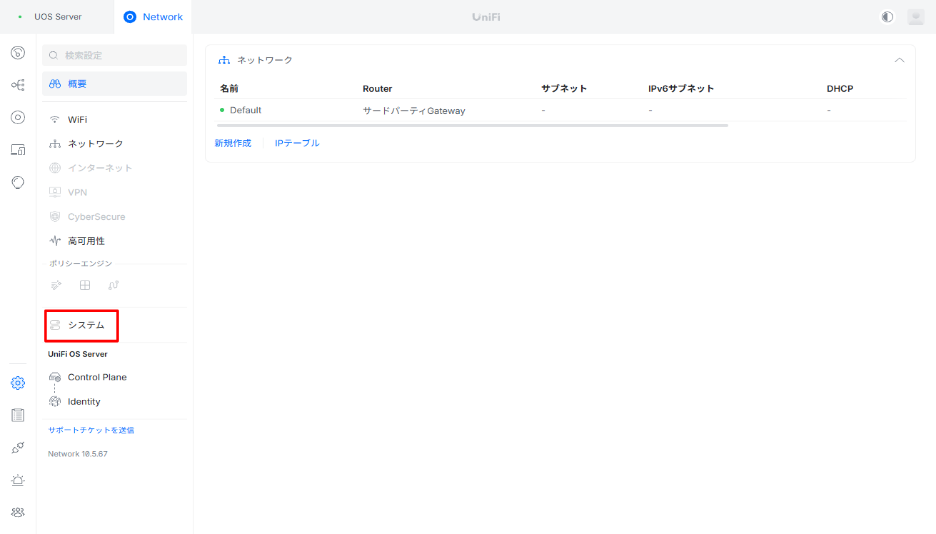
[システム]をクリックします。
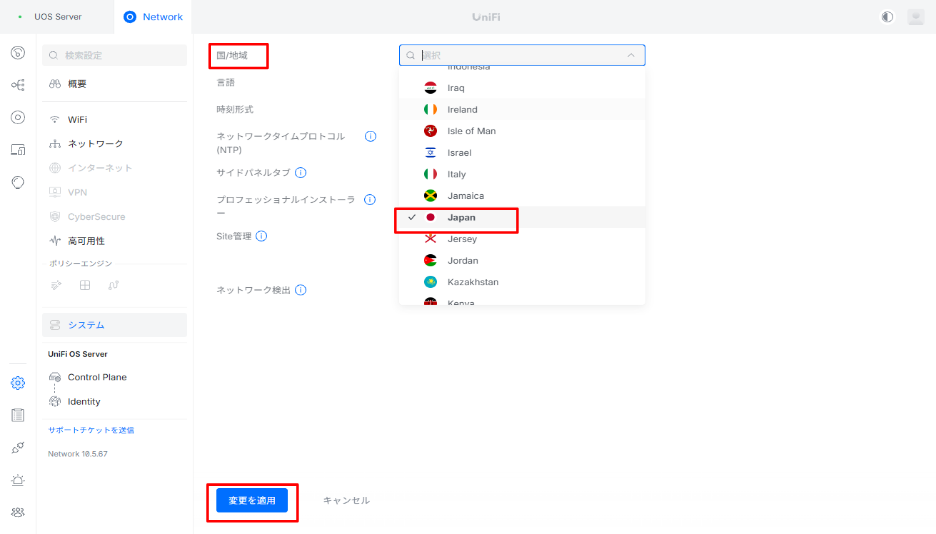
国/地域を「Japan」に変更し、[変更を適用]ボタンをクリックします。
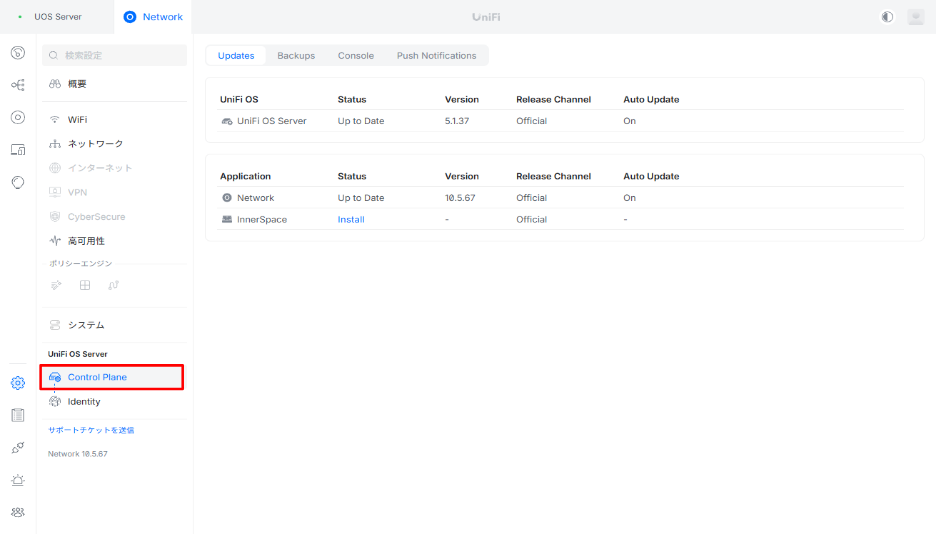
[Control Plane]をクリックします。
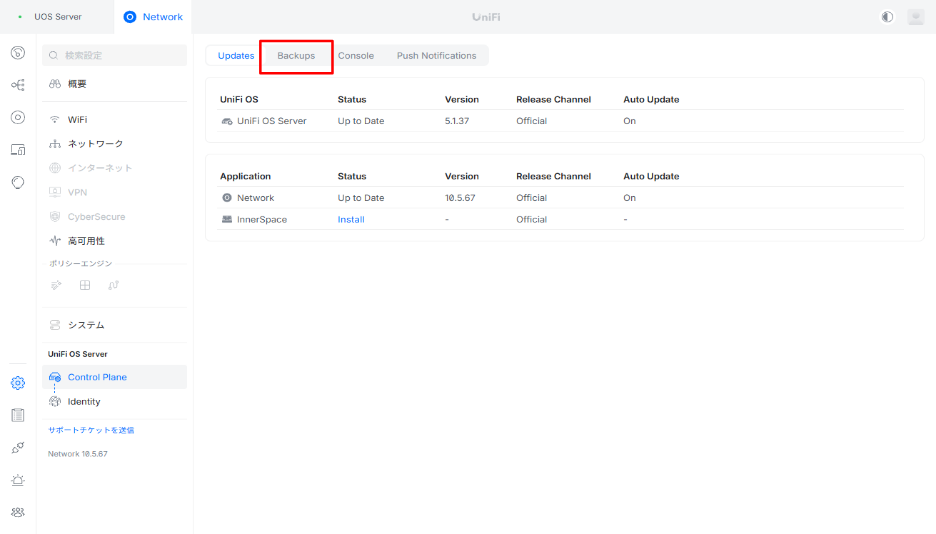
[Backups]をクリックします。
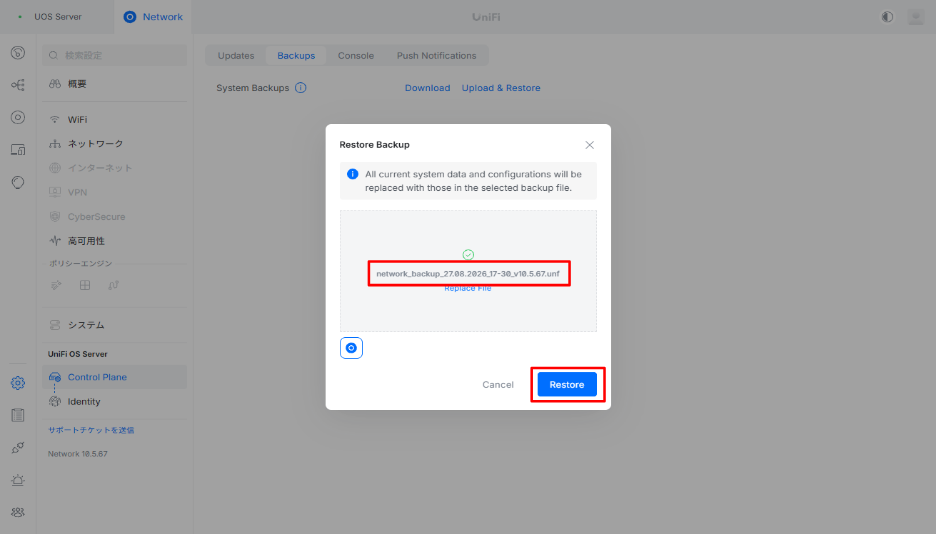
[Upload & Restore]をクリックします。
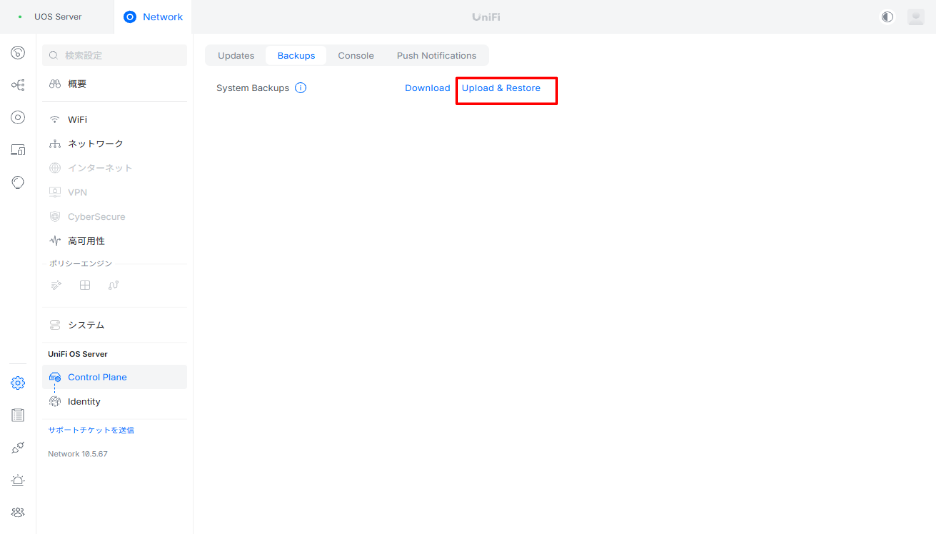
UniFi Network Applicationでダウンロードした設定ファイルをドラック&ドロップして、[Restore]ボタンをクリックします。
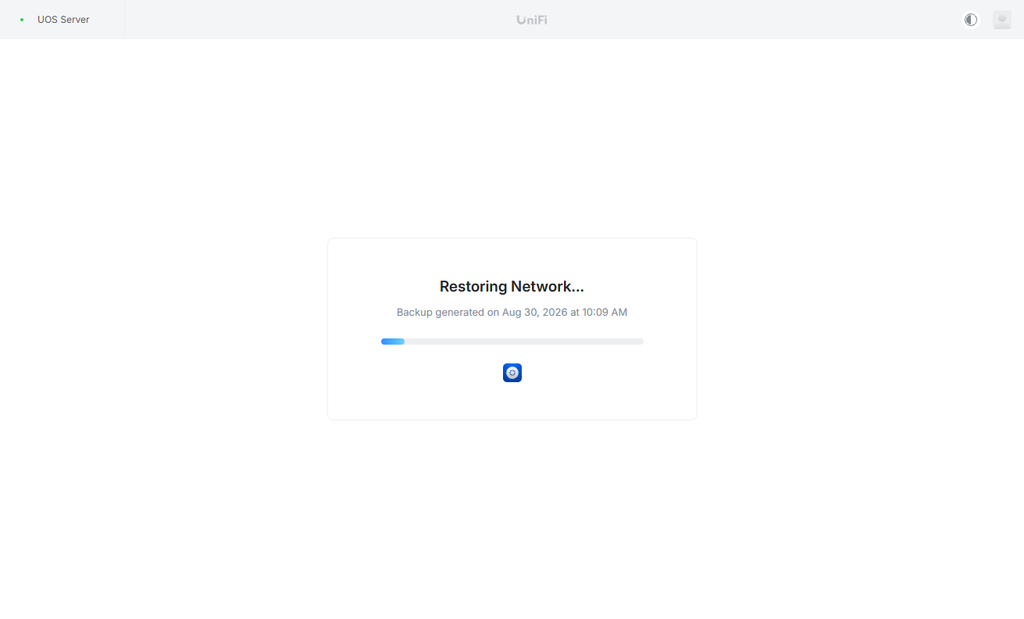
リストアが始まるのでしばらく待ちます。
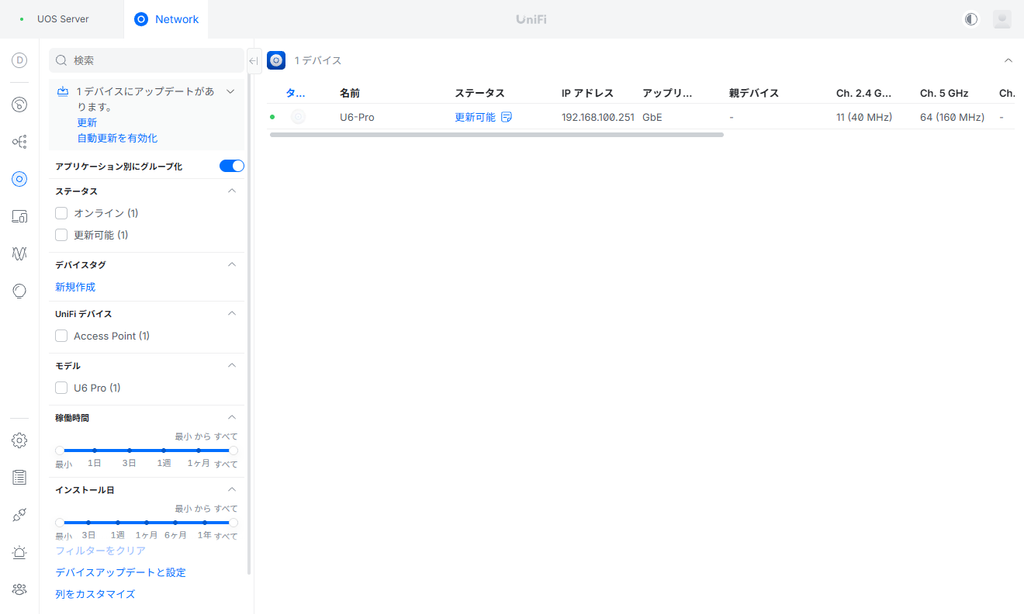
リストアが完了して、しばらくするとU6 Proやクライアントデバイスを認識し始めます。
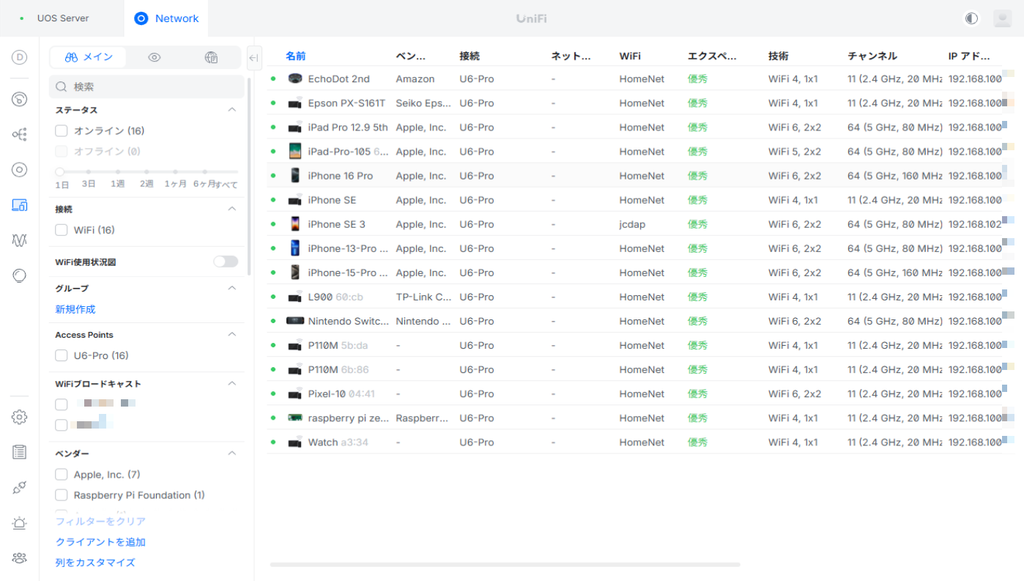
スクリーンショットは掲載していませんが、UniFi Network Application側で設定していたVLANや複数のssidもきちんと復元されていました。
ということで、以上でUniFi OS Serverへ移行作業が完了です。
今のところ特段不具合はありませんが、何かあれば発信していこうと思います。
※何もないことを願うばかり・・・