この記事は2022年10月以前に公開し、一度消失してしまったものですが、Wayback Machineのキャッシュデータから復元しました。当時の備忘録として再掲載します。
なお、PT2はすでに手放しており、現在は動作確認ができる環境にございません。ご質問をいただいてもお答えするのが難しいため、その点何卒ご容赦ください。
前回PT2の取付と電波受信確認を行いました。
今回は視聴・録画ソフトを導入して実際にテレビの視聴・録画をしてみたいと思います。
目次(クリックで開閉)
視聴・録画ソフト導入前の準備
視聴・録画ソフトをインストールする前に必要なフレームワークやランタイムを一通りインストールしておきます。
・Microsoft Visual C++ 2005 Service Pack 1 再頒布可能パッケージ ATL のセキュリティ更新プログラム
・Microsoft Visual C++ 2008 Service Pack 1 再頒布可能パッケージ ATL のセキュリティ更新プログラム
・Microsoft Visual C++ 2010 再頒布可能パッケージ (x86)
・.NET Framework 3.5 Service pack 1 (full package)
・Microsoft .NET Framework 4 (スタンドアロンのインストーラー)
視聴・録画ソフト導入
下記ページを参考に視聴・録画ソフトを導入していきます。
TVTestの導入と使い方
MPV Decoder(MPEG2デコーダ TVTestで視聴に必要)
MPEG2デコーダをダウンロードしたらzipファイルを解凍します。
解凍すると
ATOMフォルダ
∟Mpeg2DecFilter.ax
Core2(SSSE3)フォルダ
∟Mpeg2DecFilter.ax
Normalフォルダ
∟Mpeg2DecFilter.ax
Install.bat
ReadMe.txt
Uninstall.bat
というような構成になっているのでマシンのCPUフォルダ(ここではCore2(SSSE3)フォルダ)の下にあるMpeg2DecFilter.axファイルをInstall.batと同じ階層にコピーないし移動してInstall.batを実行します。
コマンドラインが一瞬だけ表示され何が起こったかわかりにくいですが今は特に気にせず先に進みます。
TVTest(視聴・録画ソフト)
執筆時時点(2011年1月11日)で最新のver.0.7.15をダウンロードしました。
Program Filesの下にTVTestという名前のフォルダを作り、そこにup0554.zipを解凍します。
TVTestのreadmeにはProgram Filesは避けた方が無難とあるので、気になる人は別のフォルダのほうがよいかと思います。
BONDriver
執筆時時点(2011年1月11日)で最新のBonDriver_PT-ST(人柱版2)をダウンロードしました。
BonDriver_PT-S.dll、BonDriver_PT-T.dll、BonDriver_PT-ST.ini、PTCtrl.exeの4ファイルを先ほどのTVTestフォルダにコピーします。
TVTestの設定
TVTestフォルダの中にあるTVText.exeを実行します。
TVTest 初期設定ダイアログが表示されるので下記のように設定します。
ドライバ:BonDriver_PT-T.dll
デコーダ:MPC – MPEG-2 Video Decoder (Gabest)
レンダラ:VMR9
カードリーダ:スマートカードリーダ
録画ファイルの保存先フォルダ:C:\Documents and Settings\Administrator\My Documents
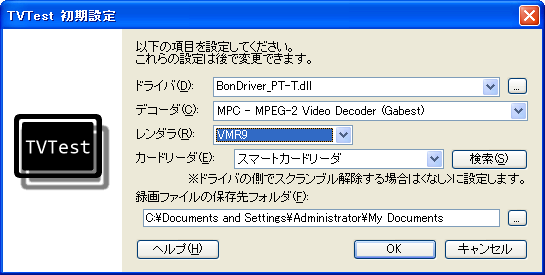
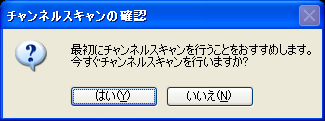
続いてチャンネルスキャンの確認ダイアログが表示されるので[はい(Y)]をクリックします。
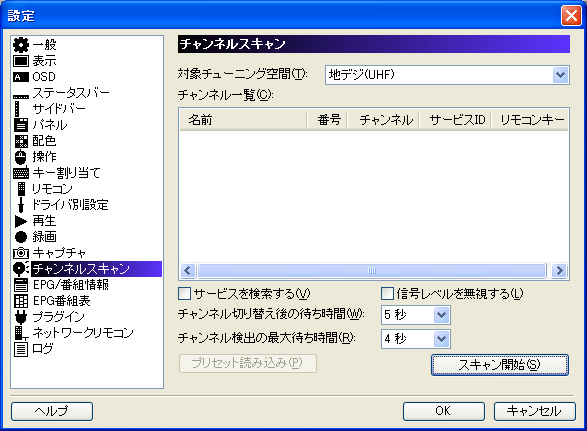
設定ダイアログが表示されたら[スキャン開始(S)]をクリックします。
チャンネルスキャンが始まるのでしばらく待ちます。
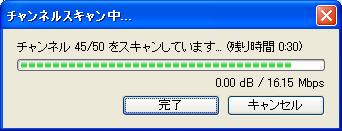
チャンネル一覧にスキャンしたチャンネルの一覧が表示されたら[OK]をクリックして設定ダイアログを終了します。
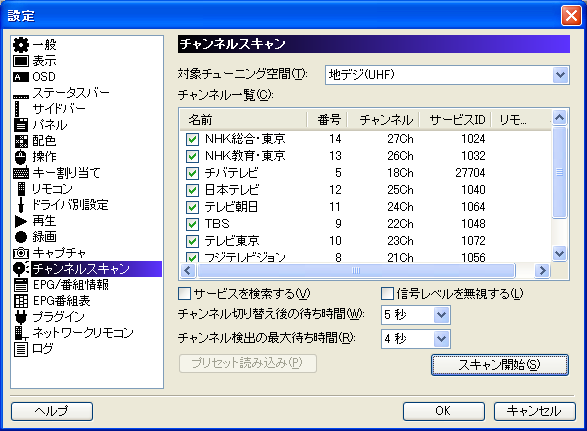
これでテレビの視聴ができるようなりました。
左下のチャンネル一覧からチャンネル変えられます。
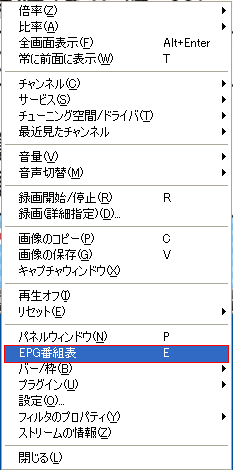
番組表はTVTestの画面上で右クリックをして[EGP番組表]を選択すると番組表が表示されます。
あと録画ですが画面下にある録画をクリックすると視聴しているチャンネルを即時録画し始めます。
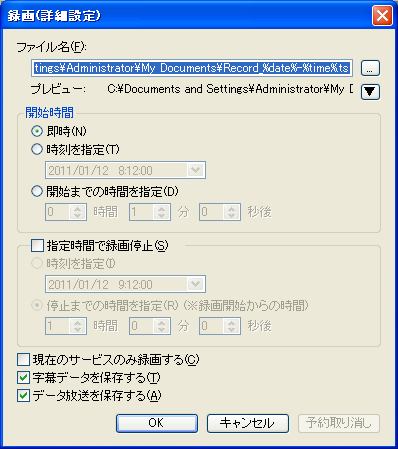
またVTestの画面上で右クリックをして[録画(詳細指定)]を選択すると保存ファイルの場所やファイル名、録画時間の設定が可能です。
とりあえずTest+BONDriver+MPV Decoderでテレビの視聴・録画はできるようになりました。
でもTVTestで録画するのって自分で日時を指定するのがめんどくさいですよね。
できれば番組表をクリックするだけで簡単に録画設定したいと思いますので、それはまた次回。